

オーディエンスターゲティングの作成
ステップ1:ターゲティングタイプを選択
- 左メニューのターゲティングをクリックし、上部のオーディエンスタブを選択します。
- ターゲティングを作成ボタンをクリックします。
- 自動バッジが付いたカードで表示されます。
- ターゲティングオプションが自動的に推奨されます。
- ターゲティング名は変更できません。
- カスタムプロパティとイベントを使用してターゲティングオプションを直接設定します。
- ターゲティング名を自由に設定できます。
ステップ2:ターゲティング名を入力
(カスタムターゲティングのみ)広告主に表示されるターゲティング名を入力します。- 前後のスペースを除いて2~36文字で入力します。
- 使用できる文字は、ハングル、半角英数字、スペース、半角記号(
~%&+-)のみです。日本語(ひらがな・カタカナ・漢字)などのその他の文字は使用できません。 - 同じプロジェクト内の他のターゲティング(オーディエンス・コンテキストターゲティングの両方)と同じ名前は使用できません。
ステップ3:ターゲティングオプションを追加
オートコンプリートターゲティングの場合 推奨されたターゲティングオプションカードをクリックして追加します。 カスタムターゲティングの場合- + オプションを追加ボタンをクリックします。
- ターゲティングオプション名を入力します。
- 条件を設定します。
- + Filterからプロパティまたはイベント条件を追加
- 演算子を選択(is、contains、>、<など)。コンソールでは演算子が英語名と比較記号で表示されます。
- 値を入力
- 必要に応じて複数の条件を組み合わせます。
- + Filter:現在のグループに条件を追加します。最初の条件の前にはwhereが表示され、条件同士はデフォルトでandで結ばれます。andをクリックするとorに切り替わります。
- + Group:新しいグループを追加します。グループ同士はデフォルトでANDで結ばれ、グループ間のANDをクリックするとORに切り替わります。
- ターゲティングオプションを作成ボタンをクリックします。
- ターゲティングオプション名もターゲティング名と同じルールに従い、同じターゲティング内の他のオプションと同じ名前は使用できません。
- 1つのターゲティングに追加できるオプションは最大5,000個です。オプショングループは1個として数えます。
regionとbooking_countプロパティを組み合わせて「Regional User Tier」ターゲティングを作成します。
例2:プロパティとイベントの組み合わせ
イベント条件を追加すると、より精密なターゲティングが可能です。イベント条件の設定方法はイベントを参照してください。
ステップ4:保存
ターゲティングを作成ボタンをクリックして保存します。オプショングループ
複数のターゲティングオプションを1つのグループにまとめて広告主に提供できます。- 作成したターゲティングカードをクリックします。
- グループにまとめるターゲティングオプションをチェックします。
- グループにまとめるボタンをクリックします。
- グループ名を入力して保存します。
- 変更を保存ボタンをクリックします。
グループにまとめた後に広告主に表示されるオプション:
- Seoul New User、Seoul Active User、Seoul Power User
- Coastal New User、Coastal Active User、Coastal Power User
ターゲティング期間
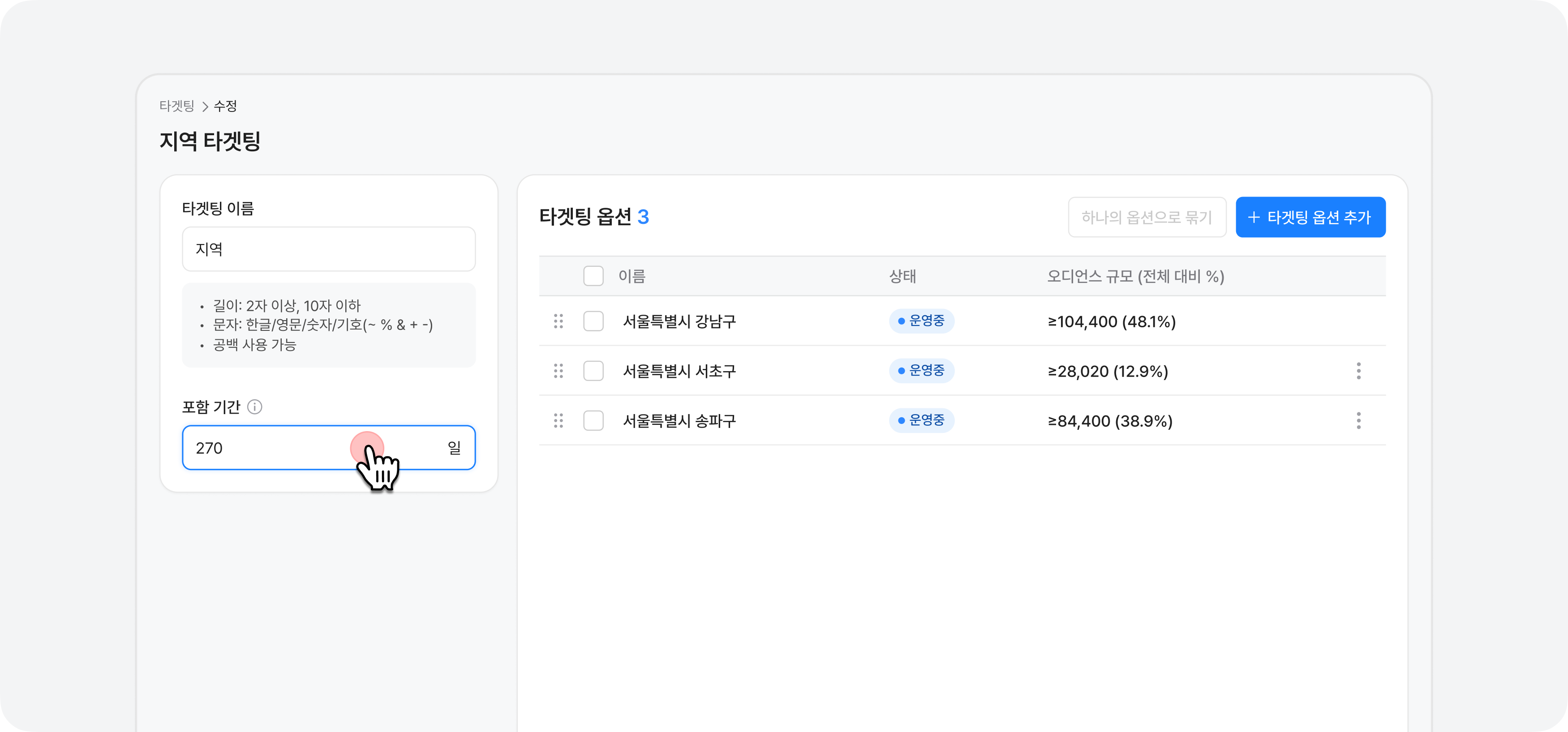
オーディエンスターゲティングでは、ユーザーがターゲティング条件を満たした時点から、設定した期間だけオーディエンスに含まれるように設定できます。期間内にユーザーのプロパティデータが新たに収集されて再確認された際に条件を満たしていれば、期間はその時点から再計算されます。- 期間はオーディエンスターゲティングごとに設定します。コンテキストターゲティングには期間がありません。
- 7~270日の整数で設定でき、デフォルトは270日です。
- 期間を変更すると、次回の定期オーディエンス更新(1時間ごと)でオーディエンスが再計算され、その時点で条件を満たすユーザーには、その時点から変更後の期間が適用されます。
期間の例
- ターゲット条件:ソウル市江南区に居住
- 期間:30日
- ユーザーがソウル市江南区の条件を初めて満たすと、その時点から30日間オーディエンスに含まれます。
- 30日以内にユーザーのプロパティが再び収集されて条件を満たすと、期間はその時点から再び30日に更新されます。
- 30日以内にユーザーのプロパティが再び収集されたものの条件を満たさない場合(例:居住地域が変わった場合)、期間が残っていてもオーディエンスから除外されます。
- 30日以内に期間が更新されなかった場合、30日が経過するとオーディエンスから自動的に除外されます。
期間の変更
- 左メニューのターゲティングをクリックし、上部のオーディエンスタブを選択します。
- 作成されたターゲティングまたはターゲティング作成をクリックしてオプションを選択します。
- 左側セクションの「期間」を変更します。
- 変更を保存ボタンをクリックします。
次のステップ
コンテキストターゲティングの作成
コンテンツベースのターゲティングを作成する方法を確認
ターゲティングの販売
ターゲティングを広告商品に連携する方法を確認
FAQ
ターゲティングオプションが細かすぎると問題がありますか?
ターゲティングオプションが細かすぎると問題がありますか?
より細かいターゲティングオプションは、オーディエンスサイズが小さくなることを意味します。小さすぎると、広告主が選択しなかったり、広告インプレッションが不足したりする可能性があります。広告主にとって意味のある規模と精度のバランスを見つけてください。
細かいターゲティングオプションを作成したが、オーディエンスサイズが小さすぎます。
細かいターゲティングオプションを作成したが、オーディエンスサイズが小さすぎます。
オプショングループ機能を使用してください。個々のオプションのオーディエンスが小さくても、関連するオプションを1つのグループにまとめることで、広告主に意味のある規模を提供できます。例えば、「Busan New User」と「Jeju New User」をまとめて「Coastal New User」として販売します。