

通常、広告主はコンソールでセルフサービスを通じてキャンペーンを作成し、支払いを完了します。パブリッシャー直接予約は、広告主と事前に合意した場合にのみ使用してください。
直接予約とは?
パブリッシャーが広告主に代わってキャンペーンを作成する機能です。次の場合に使用します:- 広告主がコンソールの使用が難しい場合
- オフラインで契約が完了し、パブリッシャーが直接登録する必要がある場合
- 社内プロモーションキャンペーンを実行する場合
制限事項
キャンペーンの作成
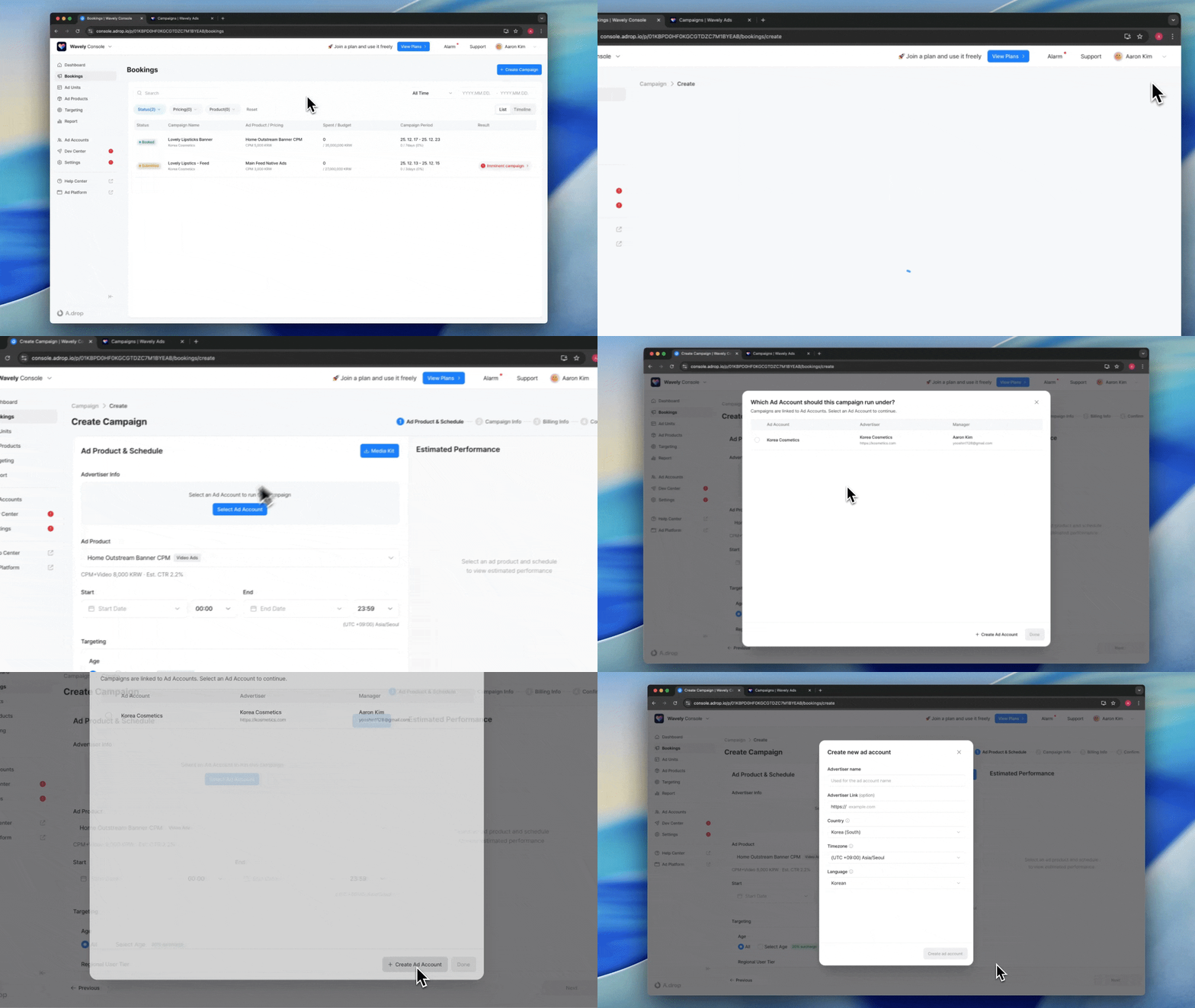
はじめに
- 左側のメニューで予約をクリックします。
- キャンペーンを作成ボタンをクリックします。
ステップ1:広告商品とスケジュール
このステップでは、広告アカウント選択、商品選択、スケジュール設定、ターゲティングをすべて一度に完了します。 広告アカウントの選択 まず、広告アカウントを選択します。広告アカウントを選択すると、広告主名とウェブサイトが自動的に入力されます。- 既存のアカウントを選択:登録された広告アカウントのリストから選択
- 新しいアカウントを作成:広告主アカウントが存在しない場合は新規作成
広告商品の選択
広告アカウントを選択した後、広告商品を選択します。
スケジュールの設定
キャンペーンの開始日と終了日を設定します。
ターゲティングの設定(オプション)
必要に応じてターゲティングを設定します。
- 含めるカテゴリーまたはグループを選択
- 除外するカテゴリーまたはグループを選択
ステップ2:キャンペーン情報
ステップ3:支払いと事業者情報
ステップ4:最終確認
- 入力した情報を確認します。
- 利用規約への同意をチェックします。
- 予約ボタンをクリックします。
パブリッシャーが作成したキャンペーンは、別途審査なしに即座に予約済みステータスになります。
クリエイティブの登録
キャンペーン作成後、広告を表示するにはクリエイティブを登録する必要があります。登録手順
- 作成したキャンペーンの詳細画面に移動します。
- 広告クリエイティブセクションでクリエイティブを追加ボタンをクリックします。
- クリエイティブ情報を入力します。
クリエイティブ情報
クリエイティブ仕様
必要なクリエイティブ仕様は、広告商品で設定されたクリエイティブセットによって異なります。クリエイティブ登録画面で必要な仕様を確認してください。推奨される画像解像度は表示サイズの3倍です。(例:300x250dp ユニット → 900x750px 画像)
クリエイティブ審査
パブリッシャーが登録したクリエイティブも審査が必要です。キャンペーン詳細画面から直接承認できます。次のステップ
運営設定
支払い方法や広告主権限などの運営関連設定を確認してください。
FAQ
広告主は直接予約されたキャンペーンを見ることができますか?
広告主は直接予約されたキャンペーンを見ることができますか?
はい。直接予約されたキャンペーンは、対応する広告アカウントに表示されます。広告主がコンソールにログインすると、キャンペーンのステータスとパフォーマンスを確認できます。
直接予約でカード決済を使用できないのはなぜですか?
直接予約でカード決済を使用できないのはなぜですか?
カード決済には、広告主が自分で支払い情報を入力して同意する必要があります。パブリッシャーは広告主に代わってカード決済を処理できないため、直接予約は手動決済(後払い)のみをサポートしています。