

レポートとは?
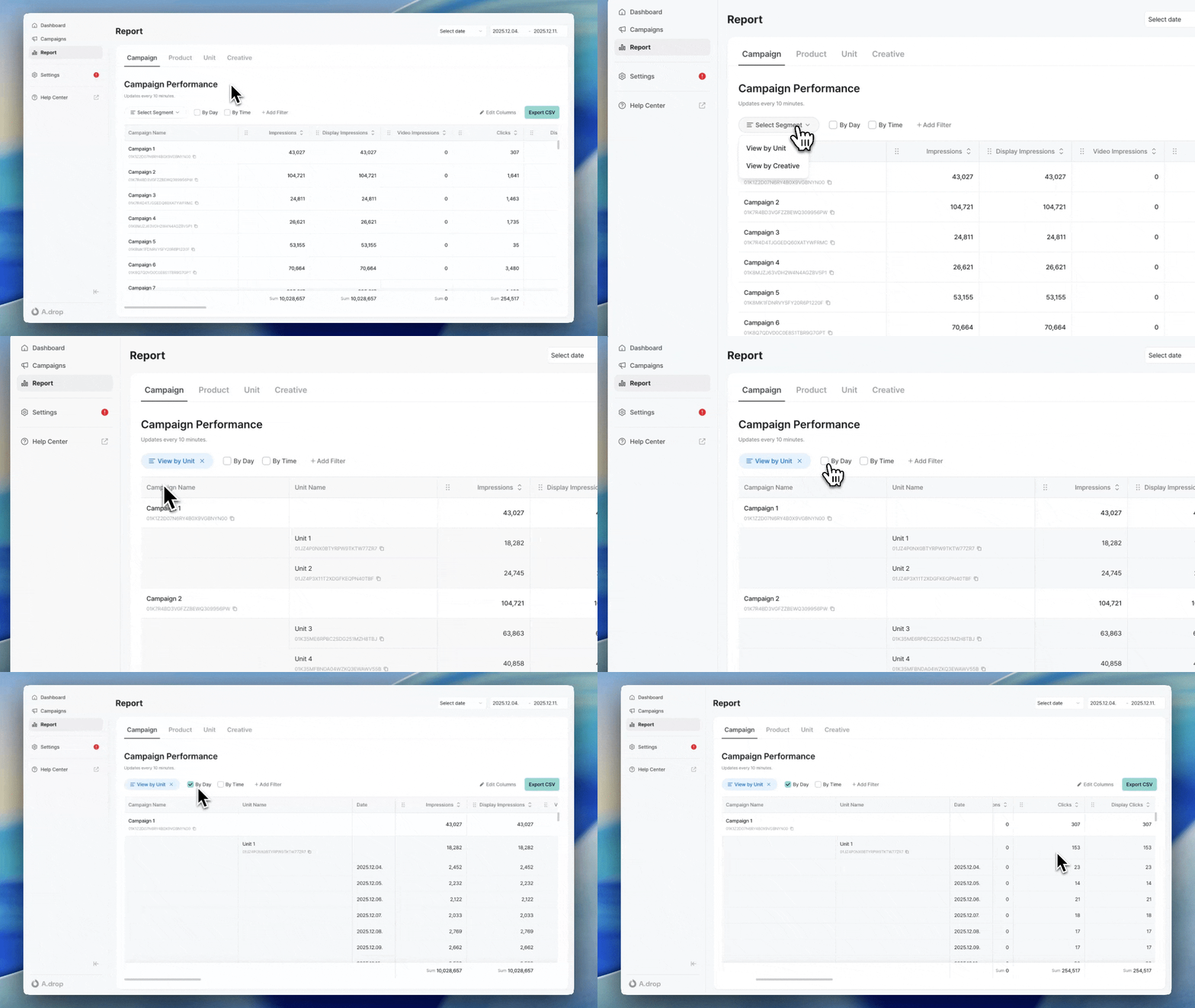
レポートでは、キャンペーン、広告商品、広告ユニット、クリエイティブ別にパフォーマンスデータを確認できます。サイドバーのレポートメニューからアクセスします。- データ更新間隔:10分
- 最大照会期間:1年
指標の理解
基本指標
インプレッションとクリックは、広告リクエスト1回につき最大1回ずつ集計され、業界標準の計測基準に準拠します。
CPM・CPCキャンペーンでは、広告リクエスト時点で端末に応答された広告が表示される仕組みです。そのため、キャンペーンが目標インプレッション数/クリック数に達してこれ以上配信できなくなった場合や終了した後でも、直前に端末に応答された広告が表示・クリックされると追加で集計され、最終的な数値が設定した目標値をわずかに超過する場合があります。
コスト指標
動画指標
動画クリエイティブを含むキャンペーンの視聴品質を確認できる指標です。キャンペーン、広告商品、広告ユニット、クリエイティブ単位で照会できます。動画指標は動画クリエイティブが配信された項目のみに集計されます。画像クリエイティブのみで運用中のキャンペーンでは0と表示されます。
レポートの表示
キャンペーン・商品から直接アクセス
キャンペーン詳細または広告商品詳細画面のパフォーマンスレポートボタンをクリックすると、該当キャンペーンや商品のフィルターが自動的に適用されたレポートが新しいウィンドウで開きます。日付範囲、セグメント、追加フィルターをそのまま使って分析を続けられます。日付範囲の選択
画面上部で照会期間を設定します。プリセット期間(今日、昨日、過去7日間、過去30日間)を選択するか、日付ピッカーでカスタムの開始日と終了日を指定できます。照会基準(タブ)
上部のタブから表示するデータタイプを選択します。セグメント
データをさらにセグメント化できます。例えば、キャンペーンタブでクリエイティブセグメントを選択すると、各キャンペーンのクリエイティブレベルのパフォーマンスを表示できます。フィルタリング
特定のキャンペーン、広告商品、広告ユニット、クリエイティブ、またはターゲティングオプションのみを表示するようにフィルタリングできます。フィルターを追加すると、テーブルにはそれらの項目のみが表示されます。複数選択が可能です。日別/時間別表示
チェックボックスをオンにすると、日別または時間別に分けてデータを表示できます。列の編集
列を編集ボタンをクリックして、テーブルに表示する列を選択できます。ドラッグ&ドロップで列の順序を変更することもできます。設定は自動的に保存され、次回アクセス時も維持されます。ソート
列ヘッダーをクリックすると、その列でデータをソートできます。再度クリックするとソート方向が変わります。ターゲティングオプションレポート
ターゲティングオプションタブでは、コンテキストターゲティングで表示された広告のパフォーマンスをターゲティングオプション別に確認できます。広告リクエストに含まれるコンテキストIDがマッチしたターゲティングオプションを基準に集計します。ターゲティングオプションの作成方法はコンテキストターゲティングの作成を参照してください。照会の組み合わせ
広告商品・クリエイティブタブでは、ターゲティングオプションのセグメントを選択できません。特定のターゲティングオプションのみを表示するには、フィルタを追加でターゲティングオプションを選択してください。
表示形式
- 下位オプションは
オプショングループ名 > 下位オプション名の形式で表示されます。 - ターゲティングオプション名とグループ構成は、照会時点の設定で表示されます。オプション名を変更したり、オプションを別のグループに移動したりすると、過去期間のパフォーマンスも変更後の名前で表示されます。
- 名前を確認できない削除済みのターゲティングオプションは
ターゲティングオプションID (削除済み)の形式で表示されます。
コンテキスト一致なし
ターゲティングオプションタブでキャンペーン別に表示を選択するか、キャンペーンタブでターゲティングオプション別に表示を選択すると、キャンペーンのパフォーマンスのうちターゲティングオプションにマッチしなかったインプレッション・クリックが(コンテキスト一致なし)行として表示されます。コンテキストターゲティングを使用していないキャンペーンは、この行のみ表示されます。この行はフィルターでも選択できます。集計基準
- インプレッション・クリックは、広告リクエストがマッチしたターゲティングオプション1つにのみ集計されます。ターゲティングオプション別の数値を合計しても、同じインプレッションが二重に集計されることはありません。
- オプショングループをターゲティングしたキャンペーンのパフォーマンスは、実際にマッチした下位オプションに集計されます。オプショングループ自身のコンテキストIDのみでマッチしたパフォーマンスは、オプショングループに集計されます。
- ターゲティングオプションを含む組み合わせでは、費用・精算の列は提供されません。
- ターゲティングオプション別の集計は、この機能の導入後のインプレッションから適用されます。それ以前のインプレッションはターゲティングオプション別に分かれず、キャンペーンと一緒に照会すると(コンテキスト一致なし)行に含まれます。
広告主レポートには、ターゲティングオプションタブがデフォルトでは表示されません。広告主に公開する方法は広告主レポート設定を参照してください。
レポートのダウンロード
CSV出力
CSV出力ボタンをクリックすると、現在表示中のデータをCSVファイルとしてダウンロードできます。列の選択
ダウンロード時に必要な列のみを選択できます。タブとセグメントごとにデフォルトの列が提供され、選択した列のみがCSVに含まれます。大規模なデータセットはバックグラウンドで処理されます。完了時にメール通知が届きます。
次のステップ
スプラッシュ広告ガイド
スプラッシュ広告のガイドラインを確認します。
FAQ
レポートデータはリアルタイムで更新されますか?
レポートデータはリアルタイムで更新されますか?
レポートデータは10分ごとに更新されます。リアルタイムデータが必要な場合は、キャンペーン詳細画面を確認してください。
レポートをダウンロードするには?
レポートをダウンロードするには?
レポート画面でCSV出力ボタンをクリックします。ファイルの準備ができたら、ダウンロードリンクがメールで送信されます。
ターゲティングオプションタブの合計がキャンペーンタブと異なるのはなぜですか?
ターゲティングオプションタブの合計がキャンペーンタブと異なるのはなぜですか?
ターゲティングオプションタブは、ターゲティングオプションにマッチしたインプレッション・クリックのみを集計します。マッチしなかったパフォーマンスもあわせて確認するには、ターゲティングオプションタブでキャンペーン別に表示を選択してください。マッチしなかったパフォーマンスは(コンテキスト一致なし)行として表示されます。
照会期間に制限はありますか?
照会期間に制限はありますか?
最大1年まで照会できます。それ以前のデータが必要な場合は、パブリッシャーに連絡してください。