

広告プラットフォームへのアクセス
パブリッシャーから提供されたリンクで広告プラットフォームにアクセスします。- ブラウザで広告プラットフォームのURLを開きます。
- 形式:
https://{publisher-domain}.adrop.io
- 形式:
- ログインまたは新規登録します。
広告アカウントの作成
広告アカウントは、キャンペーンを予約・管理するための単位です。1つの組織内で複数の広告アカウントを作成し、支払いプロフィールを共有できます。ブランドやプロジェクトごとに広告アカウントを分けて管理することをお勧めします。
アカウントの作成方法
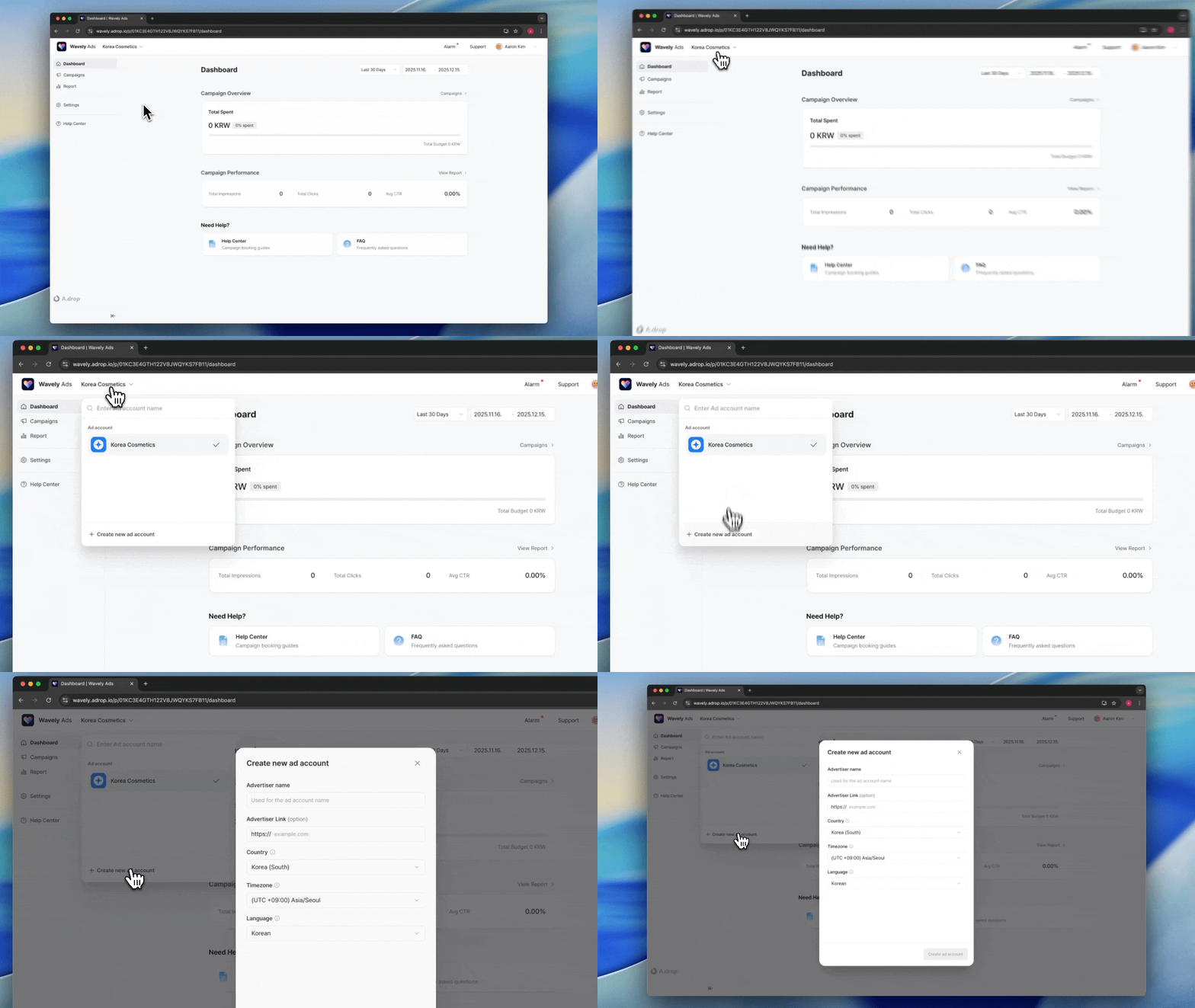
- 左上の広告アカウント名をクリック
- ドロップダウンメニュー下部の**[+ 作成]**をクリック
- アカウント情報を入力し、**[作成]**をクリック
アカウント情報の入力
キャンペーンのスケジュールと広告配信は、広告商品のタイムゾーンに基づきます。
支払いプロフィールの設定
支払いプロフィールには、事業者情報と支払い方法が保存されます。支払いプロフィールは複数の広告アカウントで共有できます。自分で作成するか、チームメンバーから招待を受けて使用できます。
支払いプロフィールの作成
- 左メニューから請求と支払いを選択
- 支払いプロフィールを追加をクリック
- プロフィール名を入力し、作成をクリック
事業者情報の入力
国別TAX IDと税率
支払い方法の登録
- 支払い方法を追加ボタンをクリックします。
- 決済プロバイダーを選択します。
- カード情報を入力します。
- 登録ボタンをクリックします。
支払いプロフィールは、国が一致する広告アカウントでのみ使用できます。
支払いプロフィールの共有
支払いプロフィールをチームメンバーと共有するには、メンバーとして招待します。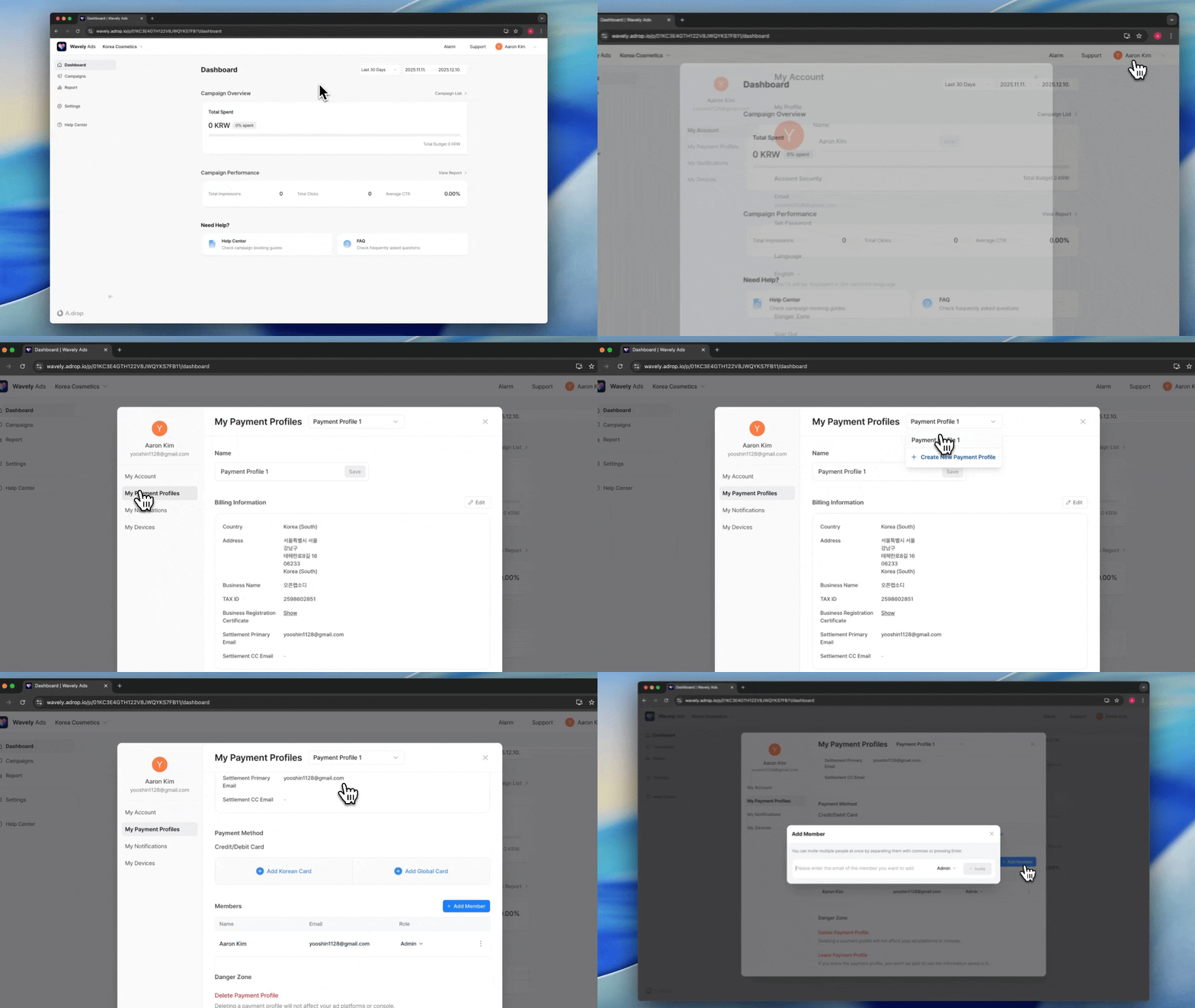
- アカウントモーダル > マイ支払いプロフィールで、共有するプロフィールを選択
- メンバーを招待をクリック
- 招待するチームメンバーのメールアドレスを入力
- 招待をクリック
広告アカウントメンバーの管理
チームメンバーを招待して、広告アカウントを共同で管理できます。メンバーの招待
- 広告アカウント設定でメンバー管理メニューを選択
- メンバーを招待をクリック
- チームメンバーのメールアドレスを入力
- ロールを選択
- 招待をクリック
ロール権限
次のステップ
キャンペーンの予約
広告商品の選択とキャンペーン予約方法を学びます。
FAQ
支払いプロフィールは複数の広告アカウントで使用できますか?
支払いプロフィールは複数の広告アカウントで使用できますか?
はい、1つの支払いプロフィールを複数の広告アカウントで共有できます。ただし、支払いプロフィールの国と広告アカウントの国が一致している必要があります。
複数の広告アカウントを作成できますか?
複数の広告アカウントを作成できますか?
はい、1つの組織内で複数の広告アカウントを作成できます。ブランドやプロジェクトごとに分けて管理することをお勧めします。
支払い方法を変更するには?
支払い方法を変更するには?
支払いプロフィールに新しいカードを登録し、キャンペーン予約時にそのカードを選択します。既存のカードは支払いプロフィールから削除できます。