

バックフィルとは?
バックフィルは、高単価の直接取引広告の予約がない場合に、複数の広告ソースを自動的に接続してギャップを埋め、継続的な広告配信を保証する機能です。 Adrop独自の入札とウォーターフォール最適化技術と組み合わせることで、広告単価(eCPM)とフィルレートを同時に向上させながら、より安定した収益成長を提供します。- 複数のグローバル広告ソースを自動接続
- Adrop独自の入札とウォーターフォール最適化戦略により単価を最適化
- 国、配置、タイムゾーン別に最適な単価(eCPM)とフィルレートを確保
- 定期的なパフォーマンスA/Bテスト後に適用
重要なのは、直接広告の割合を増やしながら、全体的なeCPMを継続的に向上させることです。Ad Controlでは、このプロセスを単一のプラットフォームで管理できます。
なぜバックフィルが必要なのか?
直接広告だけでは限界がある
直接取引は単価が高いものの、すべての在庫を埋めるのは困難です。ネットワーク広告だけでも不十分
AdMobやAppLovinなどのネットワーク広告は空き在庫を埋めますが、どれだけ最適化しても単価には限界があります。ネットワーク広告間の競争だけでは、eCPMを劇的に向上させることはできません。真の収益化はその組み合わせ
Ad Controlのバックフィルは、直接広告のない在庫をネットワーク広告で自動的に埋めます。直接広告の高収益性とネットワーク広告の安定性を同時に確保できます。
動作の仕組み
1
広告リクエスト
アプリから広告リクエストが発生します。
2
直接広告を確認
予約された直接広告があるか確認します。
3
広告を表示
直接広告がある
直接広告を表示高単価で収益を最大化
直接広告がない
バックフィル広告を表示空き在庫でも安定した収益化
直接広告が最初に表示され、バックフィル広告は直接広告がない場合にのみ表示されます。直接広告の収益を保護しながら、空き在庫も収益化できます。
掲載優先順位
バックフィル広告は、予約型広告とインハウス広告のいずれもない場合にのみ掲載されます。バックフィルを申請した広告ユニットに限ります。 広告が選択される順序- 予約型広告(CPM・CPC・CPP)
- インハウス広告 — 予約型広告がない場合
- 入札型バックフィル広告 — 予約型広告とインハウス広告のいずれもない場合
有効化
広告収益化を開始する
1
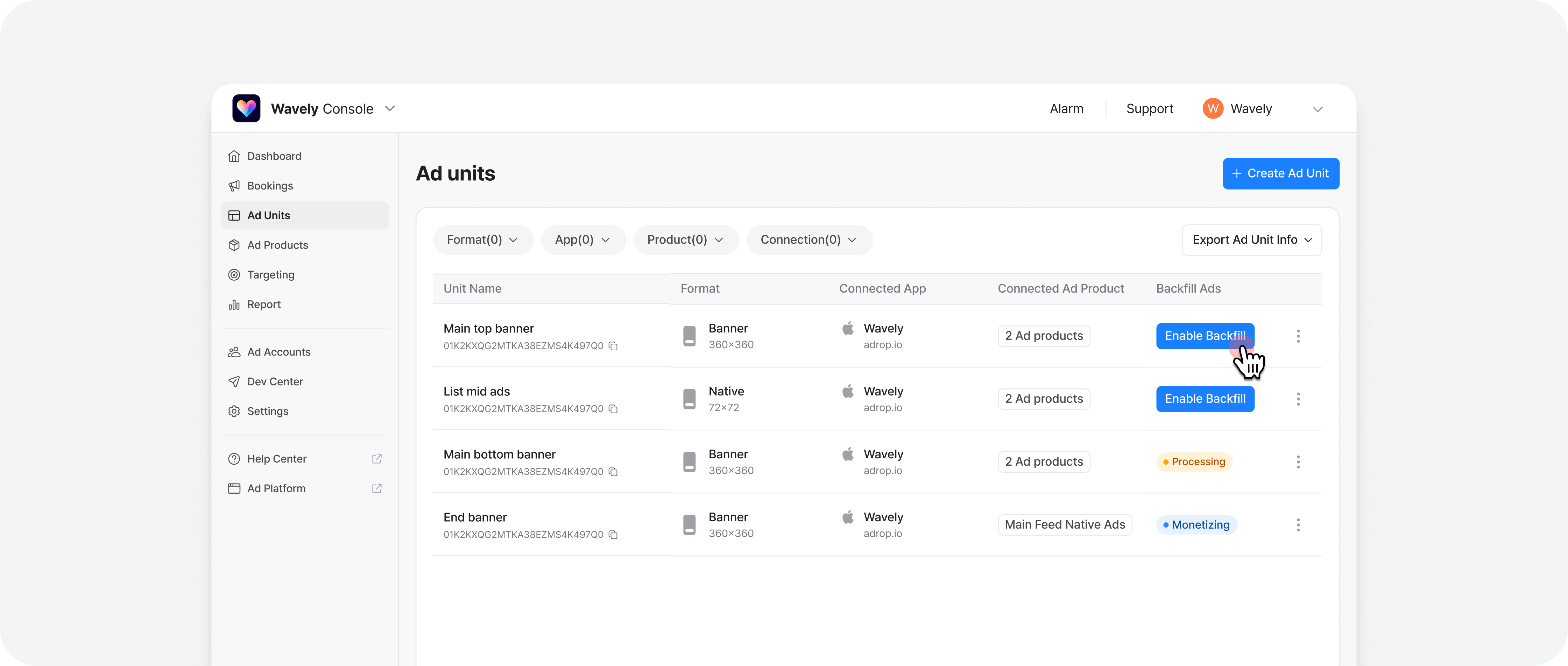
コンソールでバックフィル広告をオンにする
広告ユニットメニューで、広告収益化を開始したいユニットの「バックフィル広告をオンにする」ボタンをクリックします。
2
SDKを更新する
最新のSDKを使用していない場合は、開発者の協力を得てバックフィル機能使用のためのアップデートが必要です。
設定ガイド →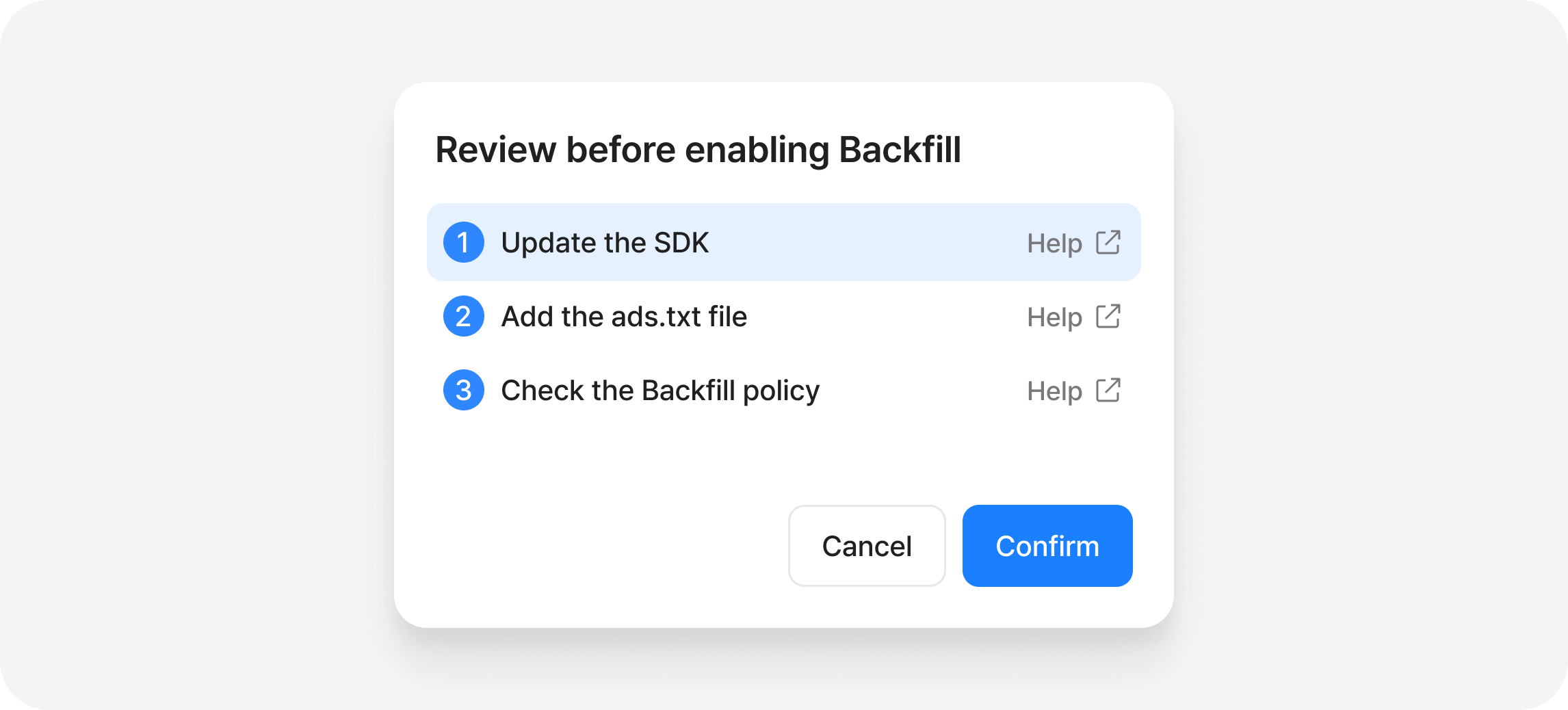
3
ads.txtファイルを追加する
この作業は、広告枠が安全なインベントリであることを認証するための方法で、アプリ単位で最初の1回のみ追加する必要があります。既にads.txtを追加している場合は、追加の作業はありません。
設定ガイド →
4
収益化開始
上記のステップをすべて完了したら、担当者がレビューを開始し、2営業日以内にコンソールのバックフィル広告ステータスが「収益化中」に変更され、広告収益化開始6時間後からレポートメニューで売上を確認できます。
初回有効化リクエスト時に、直接広告とバックフィル広告の最適な運用のために担当者から連絡があります。
広告収益化の一時停止
バックフィル広告はいつでも一時停止および再開できます。- ステータス変更は最大30分以内に反映されます。
- 直接広告キャンペーンには影響しません。
広告収益化をオフにする
バックフィル連携情報を完全に削除し、バックフィル広告をオフにできます。サポートされている広告タイプ
コンソールで作成した広告ユニットのフォーマット別、開発環境別でサポートされている広告ユニットを確認してください。ネイティブ広告の特記事項
- ネイティブアプリ環境では、広告フィールドを活用して広告が掲載されます。最適な収益化のため、可能な限りすべてのフィールドを使用してください。
- 使用可能な広告フィールド:広告主ロゴ、広告主名、行動喚起(CTA)ボタン、広告タイトル、広告内容
- 参考:広告主が準備した素材アセットの状況によって一部フィールドが表示されない場合があります。
- Web環境では、ネイティブ広告フィールドを使用せず、全体の広告エリア規格に合わせたバナー形式で広告が掲載されます。
- メディアが2つ以上あるネイティブユニットはバックフィル広告に対応しておらず、バックフィル広告が接続されたユニットにはメディアを追加できません。
WebViewモバイルアプリ環境の特記事項
サイト承認: 広告ネットワークのサイト承認が完了してからバックフィル広告収益化が可能です。以下の場合、サイトレビュー段階で拒否される可能性があります:- 上位ドメインにコンテンツが不足している場合
- サイトマップが構成されていない場合
広告品質管理
バックフィル広告は、様々な広告ネットワークのリアルタイム入札を通じて収益化されるため、直接広告とは異なり素材の事前審査が不可能です。Adropは、安全な広告収益化サービスを提供するため、敏感カテゴリの自動ブロックおよび定期・非定期的な素材品質モニタリングおよび品質改善作業を実施しています。- 敏感カテゴリ自動ブロック
- 成人向けコンテンツ
- 性に関する直接的な言及
- ソーシャルカジノゲーム
- ギャンブルおよび賭博
- 素材品質モニタリング
カスタムブロックオプション
追加でカスタムブロックしたいカテゴリまたは広告主リストがある場合は、以下の方法で提出してください。提出方法
1
テンプレートファイルのコピーを作成
このテンプレートファイルのコピーを作成してください。
2
会社名記入
ファイル名に[会社名]を記入してください。
3
ブロックリスト作成
ブロックリストを作成してください。
- 一般カテゴリブロック:ブロック済みに設定
- 敏感カテゴリブロック:ブロック済みに設定
- 広告主ブロック:広告主の最上位ドメインURLを入力
4
ファイル提出
作成したファイルをcontact@adrop.ioに提出してください。
バックフィルパフォーマンスと売上の確認
レポート > バックフィルタブで広告パフォーマンスと売上を確認できます。レポート更新周期
バックフィルレポートは6時間ごとに自動更新され、最新データの反映には最大24時間かかる場合があります。セグメント
セグメントを選択すると、データを該当基準で分けて確認できます。日別表示
セグメントを選択した状態で日別チェックボックスにより日付展開の有無を選択できます。- チェック時:セグメント項目の下に日別データが展開されます
- 解除時:セグメント項目別の要約データのみ表示されます
セグメントを選択していない場合は、日付が基準軸となるためチェックボックスが無効化されます。
エクスポート
CSVエクスポートをクリックするとメールでファイルエクスポートが可能です。次のステップ
広告商品設定
広告ユニットをバンドルして広告商品として販売する方法を確認してください。
FAQ
直接広告が入った場合、既存のバックフィル広告はどうなりますか?
直接広告が入った場合、既存のバックフィル広告はどうなりますか?
直接広告が自動的に最初に表示され、バックフィルは直接広告のない在庫のみを埋めます。手動での切り替え作業は不要です。他のソリューションでは、直接広告が入るたびに開発者がコードを変更する必要がありますが、Ad Controlでは単一の広告ユニット内で直接広告とバックフィルを自動的に調整します。
他のネットワーク広告と一緒に使用できますか?
他のネットワーク広告と一緒に使用できますか?
お勧めしません。Ad Control広告ユニットで統一することで、直接広告とネットワーク広告をリアルタイムで切り替えて収益を最大化できます。複数のソリューションを混在させると、運用と開発で不要なリソースを消費し、統合レポートと最適化の恩恵を受けることができません。広告ビジネスを真剣に拡大するには、直接広告とバックフィルを1つのプラットフォームで一緒に管理することが効率的です。
直接広告の販売が難しい - まずバックフィルだけを使用できますか?
直接広告の販売が難しい - まずバックフィルだけを使用できますか?
実際にお勧めします。まずバックフィルで収益化を開始しながら、トラフィックデータを蓄積します。このデータは直接広告販売時に強力な交渉材料になります。広告主を確保したら、コンソールで広告商品を登録するだけです。別途開発なしで、すぐに直接広告収益化に切り替えることができます。
なぜ直接広告の価格はバックフィルよりはるかに高いのですか?
なぜ直接広告の価格はバックフィルよりはるかに高いのですか?
ネットワーク広告は、オークションを通じて複数のアプリに同時に表示される広告を受け取るため、単価に限界があります。一方、直接広告は、広告主が特定のアプリと配置を購入するため、プレミアム価格を受け取ることができます。バックフィルでベース収益を確保しながら直接広告の割合を増やすことが、収益最大化の鍵です。