

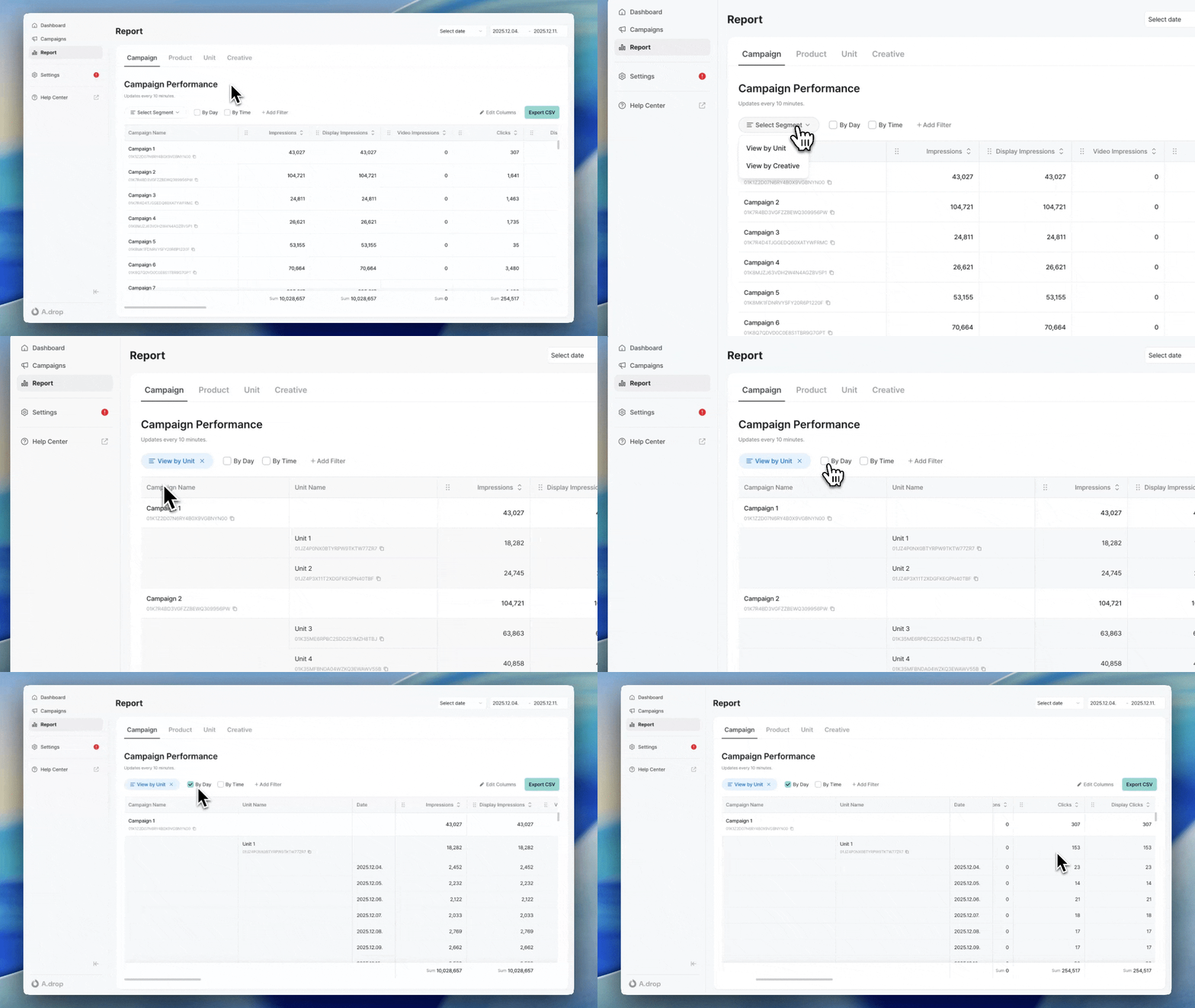
리포트란?
리포트는 캠페인, 광고 상품, 광고 유닛, 소재별 성과 데이터를 조회하는 기능입니다. 사이드바의 리포트 메뉴에서 접근할 수 있습니다.- 데이터 갱신 주기: 10분
- 최대 조회 기간: 1년
지표 이해하기
기본 지표
노출과 클릭은 광고 요청 1회당 최대 1회씩 집계되며, 광고 업계 표준 측정 기준을 따릅니다.
CPM·CPC 캠페인은 광고 요청 시점에 단말로 응답된 광고가 표시되는 구조입니다. 따라서 캠페인이 목표 노출수/클릭수에 도달해 더 이상 노출될 수 없거나 종료된 이후에도, 직전에 단말로 응답된 광고가 노출·클릭되면 추가 집계되어 최종 수치가 목표치를 다소 초과할 수 있습니다.
비용 지표
동영상 지표
동영상 소재가 포함된 캠페인에서 시청 품질을 확인할 수 있는 지표입니다. 캠페인, 광고 상품, 광고 유닛, 소재 단위로 모두 조회할 수 있습니다.동영상 지표는 동영상 소재가 노출된 항목에만 집계됩니다. 이미지 소재만 운영 중인 캠페인에서는 0으로 표시됩니다.
리포트 조회하기
캠페인·상품에서 바로 진입
캠페인 상세 또는 광고 상품 상세 화면의 성과 리포트 버튼을 클릭하면, 해당 캠페인이나 상품 필터가 자동 적용된 리포트가 새 창으로 열립니다. 날짜 범위, 세그먼트, 추가 필터를 그대로 사용해 분석을 이어갈 수 있습니다.기간 선택
화면 상단에서 조회 기간을 설정합니다. 사전 설정된 기간(오늘, 어제, 최근 7일, 최근 30일)을 선택하거나, 날짜 선택기에서 직접 시작일과 종료일을 지정할 수 있습니다.조회 기준 (탭)
상단 탭에서 조회할 데이터 유형을 선택합니다.세그먼트
데이터를 더 세분화하여 볼 수 있습니다. 예를 들어, 캠페인 탭에서 소재 세그먼트를 선택하면 각 캠페인의 소재별 성과를 확인할 수 있습니다.필터링
특정 캠페인, 광고 상품, 광고 유닛, 소재만 조회할 수 있습니다. 필터를 추가하면 해당 항목만 테이블에 표시됩니다. 복수 선택이 가능합니다.일별/시간별 조회
체크박스를 선택하여 데이터를 일별 또는 시간별로 분리해서 볼 수 있습니다.열 편집
열 편집 버튼을 클릭하면 테이블에 표시할 열을 선택할 수 있습니다. 드래그 앤 드롭으로 열 순서를 변경할 수도 있습니다. 변경한 설정은 자동으로 저장되어 다음 방문 시에도 유지됩니다.정렬
열 제목을 클릭하면 해당 열을 기준으로 데이터를 정렬할 수 있습니다. 다시 클릭하면 정렬 방향이 변경됩니다.리포트 다운로드
CSV 내보내기
CSV 내보내기 버튼을 클릭하면 현재 조회 중인 데이터를 CSV 파일로 다운로드할 수 있습니다.컬럼 선택
다운로드 시 필요한 컬럼만 선택할 수 있습니다. 탭과 세그먼트별로 기본 컬럼이 제공되며, 선택한 컬럼만 CSV에 포함됩니다.대용량 데이터는 백그라운드에서 처리됩니다. 완료되면 이메일로 알림이 발송됩니다.
다음 단계
스플래시 광고 가이드
스플래시 광고의 유의사항을 확인하세요.
FAQ
리포트 데이터는 실시간으로 업데이트되나요?
리포트 데이터는 실시간으로 업데이트되나요?
리포트 데이터는 10분 주기로 갱신됩니다. 실시간 데이터가 필요한 경우 캠페인 상세 화면에서 확인하세요.
리포트를 다운로드하려면 어떻게 하나요?
리포트를 다운로드하려면 어떻게 하나요?
리포트 화면에서 CSV 내보내기 버튼을 클릭하세요. 파일이 준비되면 이메일로 다운로드 링크가 발송됩니다.
조회 기간에 제한이 있나요?
조회 기간에 제한이 있나요?
최대 1년까지 조회할 수 있습니다. 더 오래된 데이터가 필요한 경우 매체사에 문의하세요.