> ## Documentation Index
> Fetch the complete documentation index at: https://docs.adrop.io/llms.txt
> Use this file to discover all available pages before exploring further.
# 오디언스 타겟팅 만들기
> 오디언스 타겟팅은 사용자 속성(프로퍼티)과 행동 이벤트를 기반으로 특정 사용자에게 광고를 노출하는 기능입니다. 이 가이드에서는 로컬 액티비티 앱을 예시로 오디언스 타겟팅을 만드는 방법을 설명합니다.
사용자의 [프로퍼티](/ko/targeting/property)와 [이벤트](/ko/targeting/event)를 조합하여 타겟팅 옵션을 구성합니다.
***
## 오디언스 타겟팅 생성하기
### 1단계: 타겟팅 유형 선택
1. 좌측 메뉴에서 **타겟팅 → 오디언스**를 클릭합니다.
2. **타겟팅 생성** 버튼을 클릭합니다.
**자동완성 타겟팅** (연령대, 성별, 국가, 언어)
* 타겟팅 옵션이 자동으로 추천됩니다.
* 타겟팅 이름을 변경할 수 없습니다.
**커스텀 타겟팅**
* 커스텀 프로퍼티와 이벤트를 사용하여 직접 타겟팅 옵션을 구성합니다.
* 타겟팅 이름을 자유롭게 설정할 수 있습니다.
### 2단계: 타겟팅 이름 입력
(커스텀 타겟팅만 해당) 광고주에게 표시될 타겟팅 이름을 입력합니다.
### 3단계: 타겟팅 옵션 추가
**자동완성 타겟팅의 경우**
추천된 타겟팅 옵션 카드를 클릭하여 추가합니다.
**커스텀 타겟팅의 경우**
1. **+ 타겟팅 옵션 추가** 버튼을 클릭합니다.
2. 타겟팅 옵션 이름을 입력합니다.
3. 조건을 설정합니다.
* **+Filter**에서 프로퍼티 또는 이벤트 조건을 추가
* 연산자 선택 (같음, 포함, 이상, 이하 등)
* 값 입력
4. 필요시 **조건 추가**로 여러 조건을 조합합니다.
5. **추가** 버튼을 클릭합니다.
**예시 1: 프로퍼티 기반 타겟팅**
`region`과 `booking_count` 프로퍼티를 조합하여 "Regional User Tier" 타겟팅을 만듭니다.
| 타겟팅 옵션 | 조건 |
| ------------ | ------------------------------------------------------------------ |
| **서울 신규 유저** | region is "Seoul" AND booking\_count \< 3 |
| **서울 활성 유저** | region is "Seoul" AND booking\_count >= 3 AND booking\_count \< 10 |
| **서울 파워 유저** | region is "Seoul" AND booking\_count >= 10 |
| **부산 신규 유저** | region is "Busan" AND booking\_count \< 3 |
| **부산 활성 유저** | region is "Busan" AND booking\_count >= 3 AND booking\_count \< 10 |
| **부산 파워 유저** | region is "Busan" AND booking\_count >= 10 |
| **제주 신규 유저** | region is "Jeju" AND booking\_count \< 3 |
| **제주 활성 유저** | region is "Jeju" AND booking\_count >= 3 AND booking\_count \< 10 |
| **제주 파워 유저** | region is "Jeju" AND booking\_count >= 10 |
**예시 2: 프로퍼티와 이벤트 조합**
이벤트 조건을 추가하면 더 정밀한 타겟팅이 가능합니다.
| 타겟팅 옵션 | 조건 |
| -------------------- | --------------------------------------- |
| **구매 경험 있는 서울 유저** | region is "Seoul" AND Purchase 이벤트 발생 |
| **장바구니 추가 후 미구매 유저** | AddToCart 이벤트 발생 AND Purchase 이벤트 미발생 |
| **VIP 구매 유저** | membership is "VIP" AND Purchase 이벤트 발생 |
### 4단계: 저장
**타겟팅 생성** 버튼을 클릭하여 저장합니다.
### 오디언스 타겟팅 일괄 생성
타겟팅 정보를 작성한 파일을 업로드하여 여러 타겟팅을 한 번에 생성할 수 있습니다.
업로드한 파일의 각 행을 기준으로 타겟팅이 생성되며 대량의 타겟팅을 빠르게 등록해야 할 때 유용합니다.
1. 타겟팅 > **오디언스 타겟팅** 메뉴로 이동합니다.
2. 우측 상단의 **타겟팅 일괄 생성** 버튼을 클릭합니다.
3. **타겟팅 생성 가이드** 파일을 다운로드합니다.
4. 입력 가이드에 맞춰 파일을 작성합니다.
5. 작성한 파일을 타겟팅 일괄 생성 창에 업로드합니다.
6. **타겟팅 생성** 버튼을 클릭합니다.
***
## 하나의 옵션으로 묶기
여러 타겟팅 옵션을 하나로 묶어 광고주에게 제공할 수 있습니다.
1. 생성된 타겟팅 카드를 클릭합니다.
2. 2개 이상의 타겟팅 옵션을 체크합니다.
3. **하나의 옵션으로 묶기** 버튼을 클릭합니다.
4. 옵션 이름 입력 후 저장합니다.
5. **저장** 버튼을 클릭합니다.
하나의 옵션으로 묶인 하위 옵션은 개별 선택이 불가능해집니다.
**예시: '해안' 옵션으로 묶기**
부산과 제주 타겟팅 옵션을 "해안" 옵션으로 묶습니다.
| 상위 옵션 | 포함 타겟팅 옵션 |
| ------------ | ------------------ |
| **해안 신규 유저** | 부산 신규 유저, 제주 신규 유저 |
| **해안 활성 유저** | 부산 활성 유저, 제주 활성 유저 |
| **해안 파워 유저** | 부산 파워 유저, 제주 파워 유저 |
하나의 옵션으로 묶은 후 광고주에게 표시되는 옵션:
* 서울 신규 유저, 서울 활성 유저, 서울 파워 유저
* **해안 신규 유저**, **해안 활성 유저**, **해안 파워 유저**
***
## 타겟팅 포함 기간
타겟팅 조건을 충족한 시점부터 설정한 기간 동안만 오디언스에 포함되도록 설정할 수 있습니다. 설정한 기간 안에 조건을 다시 충족하면, 포함 기간은 자동으로 갱신됩니다.
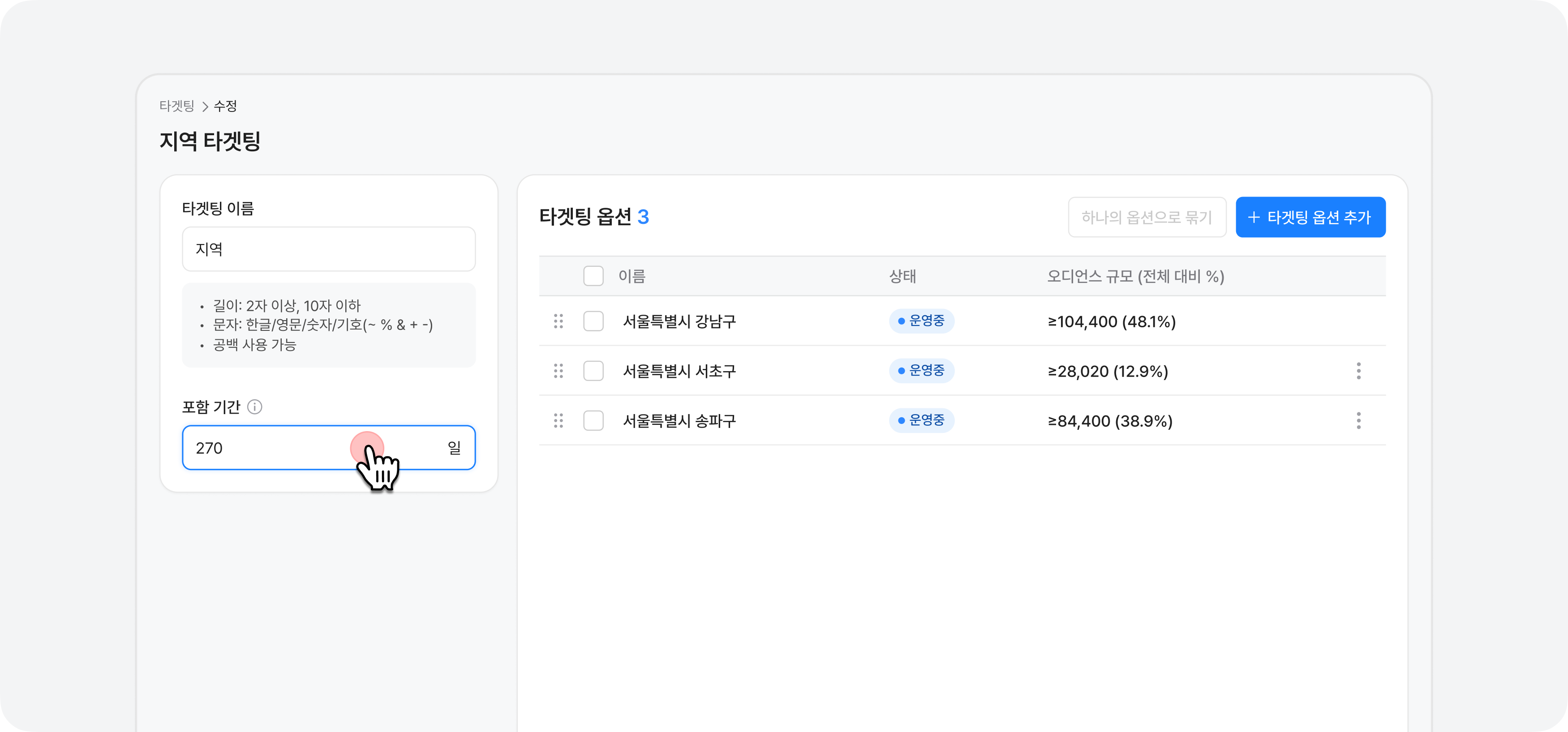 ### 포함 기간 예시
* 타겟 조건: 서울시 강남구 거주
* 포함 기간: 30일
* 사용자가 서울시 강남구 조건을 처음 충족하면, 해당 시점부터 30일간 오디언스에 포함됩니다.
* 30일이 지나도록 조건을 다시 충족하지 않으면, 오디언스에서 자동으로 제외됩니다.
* 30일 안에 다시 강남구 조건을 충족하면, 포함 기간은 그 시점부터 다시 30일로 갱신됩니다.
### 포함 기간 수정
1. 좌측 메뉴에서 **타겟팅 → 오디언스**를 클릭합니다.
2. 생성된 타겟팅 또는 타겟팅 생성 클릭 후 옵션을 선택합니다.
3. 좌측 섹션의 '포함 기간'을 수정합니다.
4. 변경사항 저장 버튼을 클릭합니다.
***
## 다음 단계
{/*
광고의 전환 성과를 측정하는 방법을 확인하세요
*/}
콘텐츠 기반 타겟팅을 만드는 방법을 확인하세요
타겟팅을 광고 상품에 연결하는 방법을 확인하세요
***
## FAQ
타겟팅 옵션이 세분화될수록 해당되는 오디언스 규모가 작아집니다. 규모가 너무 작으면 광고주가 선택하지 않거나 광고 노출이 충분히 이뤄지지 않을 수 있습니다. 광고주에게 의미 있는 규모와 정교함 사이의 균형을 찾으세요.
하나의 옵션으로 묶기 기능을 활용하세요. 개별 옵션의 모수가 작더라도 관련 옵션을 하나로 묶으면 광고주에게 의미 있는 규모로 제공할 수 있습니다. 예를 들어 "부산 신규 유저", "제주 신규 유저"를 "해안 신규 유저"로 묶어 판매할 수 있습니다.
각 행에 유효하지 않은 값이 입력된 경우 오류가 발생합니다. 예를 들어 필수 항목이 누락되었거나, 형식에 맞지 않는 값이 포함된 경우입니다. 오류가 발생한 행이 표시되며, 수정 후 다시 업로드하면 생성할 수 있습니다.
### 포함 기간 예시
* 타겟 조건: 서울시 강남구 거주
* 포함 기간: 30일
* 사용자가 서울시 강남구 조건을 처음 충족하면, 해당 시점부터 30일간 오디언스에 포함됩니다.
* 30일이 지나도록 조건을 다시 충족하지 않으면, 오디언스에서 자동으로 제외됩니다.
* 30일 안에 다시 강남구 조건을 충족하면, 포함 기간은 그 시점부터 다시 30일로 갱신됩니다.
### 포함 기간 수정
1. 좌측 메뉴에서 **타겟팅 → 오디언스**를 클릭합니다.
2. 생성된 타겟팅 또는 타겟팅 생성 클릭 후 옵션을 선택합니다.
3. 좌측 섹션의 '포함 기간'을 수정합니다.
4. 변경사항 저장 버튼을 클릭합니다.
***
## 다음 단계
{/*
광고의 전환 성과를 측정하는 방법을 확인하세요
*/}
콘텐츠 기반 타겟팅을 만드는 방법을 확인하세요
타겟팅을 광고 상품에 연결하는 방법을 확인하세요
***
## FAQ
타겟팅 옵션이 세분화될수록 해당되는 오디언스 규모가 작아집니다. 규모가 너무 작으면 광고주가 선택하지 않거나 광고 노출이 충분히 이뤄지지 않을 수 있습니다. 광고주에게 의미 있는 규모와 정교함 사이의 균형을 찾으세요.
하나의 옵션으로 묶기 기능을 활용하세요. 개별 옵션의 모수가 작더라도 관련 옵션을 하나로 묶으면 광고주에게 의미 있는 규모로 제공할 수 있습니다. 예를 들어 "부산 신규 유저", "제주 신규 유저"를 "해안 신규 유저"로 묶어 판매할 수 있습니다.
각 행에 유효하지 않은 값이 입력된 경우 오류가 발생합니다. 예를 들어 필수 항목이 누락되었거나, 형식에 맞지 않는 값이 포함된 경우입니다. 오류가 발생한 행이 표시되며, 수정 후 다시 업로드하면 생성할 수 있습니다.