> ## Documentation Index
> Fetch the complete documentation index at: https://docs.adrop.io/llms.txt
> Use this file to discover all available pages before exploring further.
# 매체사 직접 예약
> 광고주 대신 매체사가 직접 캠페인을 생성하는 방법을 안내합니다.
일반적으로 광고주가 콘솔에서 캠페인을 생성하고 결제까지 셀프서비스로 진행합니다. 매체사 직접 예약은 광고주와 사전 협의된 경우에만 사용하세요.
***
## 직접 예약이란?
매체사가 광고주를 대신하여 캠페인을 생성하는 기능입니다. 다음과 같은 경우에 활용합니다.
* 광고주가 콘솔 사용에 어려움을 겪는 경우
* 오프라인에서 계약이 완료되어 매체사가 직접 등록하는 경우
* 자체 프로모션 캠페인을 운영하는 경우
### 제약사항
| 항목 | 내용 |
| --------- | -------------------- |
| **결제 방식** | 수동 결제만 가능 (카드 결제 불가) |
| **시작일** | 과거 날짜로 설정 불가 |
| **심사** | 매체사가 생성한 캠페인은 자동 승인 |
광고주 동의 없이 캠페인을 생성하면 분쟁이 발생할 수 있습니다. 반드시 사전 협의 후 진행하세요.
***
## 캠페인 생성하기
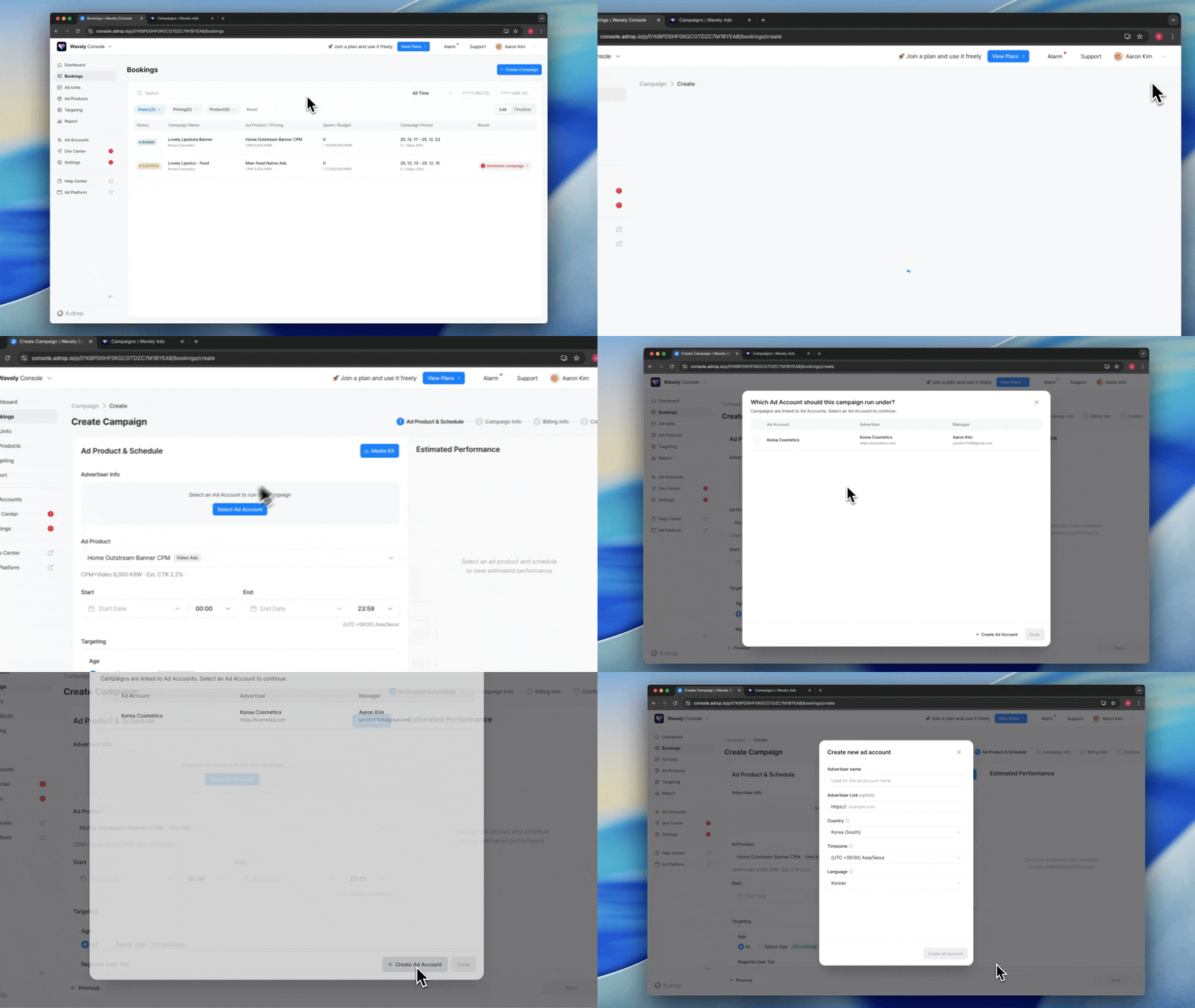 ### 시작하기
1. 좌측 메뉴에서 **예약 관리**를 클릭합니다.
2. **캠페인 생성** 버튼을 클릭합니다.
### 1단계: 광고 상품 및 일정
이 단계에서 광고 계정 선택, 상품 선택, 일정 설정, 타겟팅을 모두 진행합니다.
**광고 계정 선택**
먼저 광고 계정을 선택합니다. 광고 계정을 선택하면 광고주명과 웹사이트가 자동으로 입력됩니다.
* **기존 계정 선택**: 등록된 광고 계정 목록에서 선택
* **새 계정 생성**: 광고주 계정이 없으면 새로 생성
새 계정 생성 시 입력 항목:
| 항목 | 설명 |
| -------- | ----------------- |
| **광고주명** | 광고주 이름 (필수) |
| **웹사이트** | 광고주 웹사이트 URL (선택) |
| **국가** | 회계 기준 국가 |
| **시간대** | 캠페인 일정에 적용되는 시간대 |
| **언어** | 콘솔 표시 언어 |
**광고 상품 선택**
광고 계정을 선택한 후 광고 상품을 선택합니다.
**일정 설정**
캠페인 시작일과 종료일을 설정합니다.
**타겟팅 설정** (선택)
필요한 경우 타겟팅을 설정합니다.
* 포함할 타겟팅 옵션 선택
* 제외할 타겟팅 옵션 선택
### 2단계: 캠페인 정보
| 항목 | 설명 |
| ------------ | --------------- |
| **캠페인 제목** | 캠페인을 구분하기 위한 이름 |
| **예산** | 캠페인 총 예산 |
| **광고주명** | 광고 계정에서 자동 입력됨 |
| **광고주 웹사이트** | 광고 계정에서 자동 입력됨 |
### 3단계: 결제 및 사업자 정보
| 항목 | 설명 |
| ----------- | ----------------------- |
| **담당자 이름** | 계약 담당자 이름 |
| **담당자 이메일** | 알림을 받을 이메일 주소 |
| **결제 방식** | 수동 결제 (직접 예약은 카드 결제 불가) |
### 4단계: 최종 확인
1. 입력한 정보를 검토합니다.
2. **약관 동의**를 체크합니다.
3. **예약하기** 버튼을 클릭합니다.
매체사가 생성한 캠페인은 별도 심사 없이 즉시 예약됨 상태가 됩니다.
***
## 소재 등록하기
캠페인 생성 후 소재를 등록해야 광고가 노출됩니다.
### 등록 방법
1. 생성된 캠페인의 상세 화면으로 이동합니다.
2. **광고 소재** 섹션에서 **소재 추가** 버튼을 클릭합니다.
3. 소재 정보를 입력합니다.
### 소재 정보
| 항목 | 설명 |
| ---------- | ------------------ |
| **소재 이름** | 소재를 구분하기 위한 이름 |
| **소재 세트** | 광고가 노출될 소재 세트 선택 |
| **소재 파일** | 이미지 또는 동영상 업로드 |
| **도착 URL** | 소재 클릭 시 이동할 URL |
| **도착 위치** | 기본 브라우저 또는 인앱 브라우저 |
### 소재 규격
광고 상품에 설정된 소재 세트에 따라 필요한 소재 규격이 다릅니다. 소재 등록 화면에서 필요한 규격을 확인하세요.
이미지는 표시 크기의 3배 해상도를 권장합니다. (예: 300x250dp 유닛 → 900x750px 이미지)
### 소재 심사
매체사가 등록한 소재도 심사가 필요합니다. 캠페인 상세 화면에서 직접 승인할 수 있습니다.
***
## 다음 단계
결제 방식, 광고주 권한 등 운영 관련 설정을 확인하세요.
***
## FAQ
네. 직접 예약한 캠페인은 해당 광고 계정에 표시됩니다. 광고주가 콘솔에 로그인하면 캠페인 현황과 성과를 확인할 수 있습니다.
카드 결제는 광고주 본인이 직접 결제 정보를 입력하고 동의해야 합니다. 매체사가 대신 카드 결제를 진행할 수 없으므로, 직접 예약은 수동 결제(후불)만 지원합니다.
### 시작하기
1. 좌측 메뉴에서 **예약 관리**를 클릭합니다.
2. **캠페인 생성** 버튼을 클릭합니다.
### 1단계: 광고 상품 및 일정
이 단계에서 광고 계정 선택, 상품 선택, 일정 설정, 타겟팅을 모두 진행합니다.
**광고 계정 선택**
먼저 광고 계정을 선택합니다. 광고 계정을 선택하면 광고주명과 웹사이트가 자동으로 입력됩니다.
* **기존 계정 선택**: 등록된 광고 계정 목록에서 선택
* **새 계정 생성**: 광고주 계정이 없으면 새로 생성
새 계정 생성 시 입력 항목:
| 항목 | 설명 |
| -------- | ----------------- |
| **광고주명** | 광고주 이름 (필수) |
| **웹사이트** | 광고주 웹사이트 URL (선택) |
| **국가** | 회계 기준 국가 |
| **시간대** | 캠페인 일정에 적용되는 시간대 |
| **언어** | 콘솔 표시 언어 |
**광고 상품 선택**
광고 계정을 선택한 후 광고 상품을 선택합니다.
**일정 설정**
캠페인 시작일과 종료일을 설정합니다.
**타겟팅 설정** (선택)
필요한 경우 타겟팅을 설정합니다.
* 포함할 타겟팅 옵션 선택
* 제외할 타겟팅 옵션 선택
### 2단계: 캠페인 정보
| 항목 | 설명 |
| ------------ | --------------- |
| **캠페인 제목** | 캠페인을 구분하기 위한 이름 |
| **예산** | 캠페인 총 예산 |
| **광고주명** | 광고 계정에서 자동 입력됨 |
| **광고주 웹사이트** | 광고 계정에서 자동 입력됨 |
### 3단계: 결제 및 사업자 정보
| 항목 | 설명 |
| ----------- | ----------------------- |
| **담당자 이름** | 계약 담당자 이름 |
| **담당자 이메일** | 알림을 받을 이메일 주소 |
| **결제 방식** | 수동 결제 (직접 예약은 카드 결제 불가) |
### 4단계: 최종 확인
1. 입력한 정보를 검토합니다.
2. **약관 동의**를 체크합니다.
3. **예약하기** 버튼을 클릭합니다.
매체사가 생성한 캠페인은 별도 심사 없이 즉시 예약됨 상태가 됩니다.
***
## 소재 등록하기
캠페인 생성 후 소재를 등록해야 광고가 노출됩니다.
### 등록 방법
1. 생성된 캠페인의 상세 화면으로 이동합니다.
2. **광고 소재** 섹션에서 **소재 추가** 버튼을 클릭합니다.
3. 소재 정보를 입력합니다.
### 소재 정보
| 항목 | 설명 |
| ---------- | ------------------ |
| **소재 이름** | 소재를 구분하기 위한 이름 |
| **소재 세트** | 광고가 노출될 소재 세트 선택 |
| **소재 파일** | 이미지 또는 동영상 업로드 |
| **도착 URL** | 소재 클릭 시 이동할 URL |
| **도착 위치** | 기본 브라우저 또는 인앱 브라우저 |
### 소재 규격
광고 상품에 설정된 소재 세트에 따라 필요한 소재 규격이 다릅니다. 소재 등록 화면에서 필요한 규격을 확인하세요.
이미지는 표시 크기의 3배 해상도를 권장합니다. (예: 300x250dp 유닛 → 900x750px 이미지)
### 소재 심사
매체사가 등록한 소재도 심사가 필요합니다. 캠페인 상세 화면에서 직접 승인할 수 있습니다.
***
## 다음 단계
결제 방식, 광고주 권한 등 운영 관련 설정을 확인하세요.
***
## FAQ
네. 직접 예약한 캠페인은 해당 광고 계정에 표시됩니다. 광고주가 콘솔에 로그인하면 캠페인 현황과 성과를 확인할 수 있습니다.
카드 결제는 광고주 본인이 직접 결제 정보를 입력하고 동의해야 합니다. 매체사가 대신 카드 결제를 진행할 수 없으므로, 직접 예약은 수동 결제(후불)만 지원합니다.