> ## Documentation Index
> Fetch the complete documentation index at: https://docs.adrop.io/llms.txt
> Use this file to discover all available pages before exploring further.
# 분석 및 리포트
> 캠페인 성과를 조회하고 리포트를 다운로드하는 방법을 설명합니다.
***
 ## 리포트란?
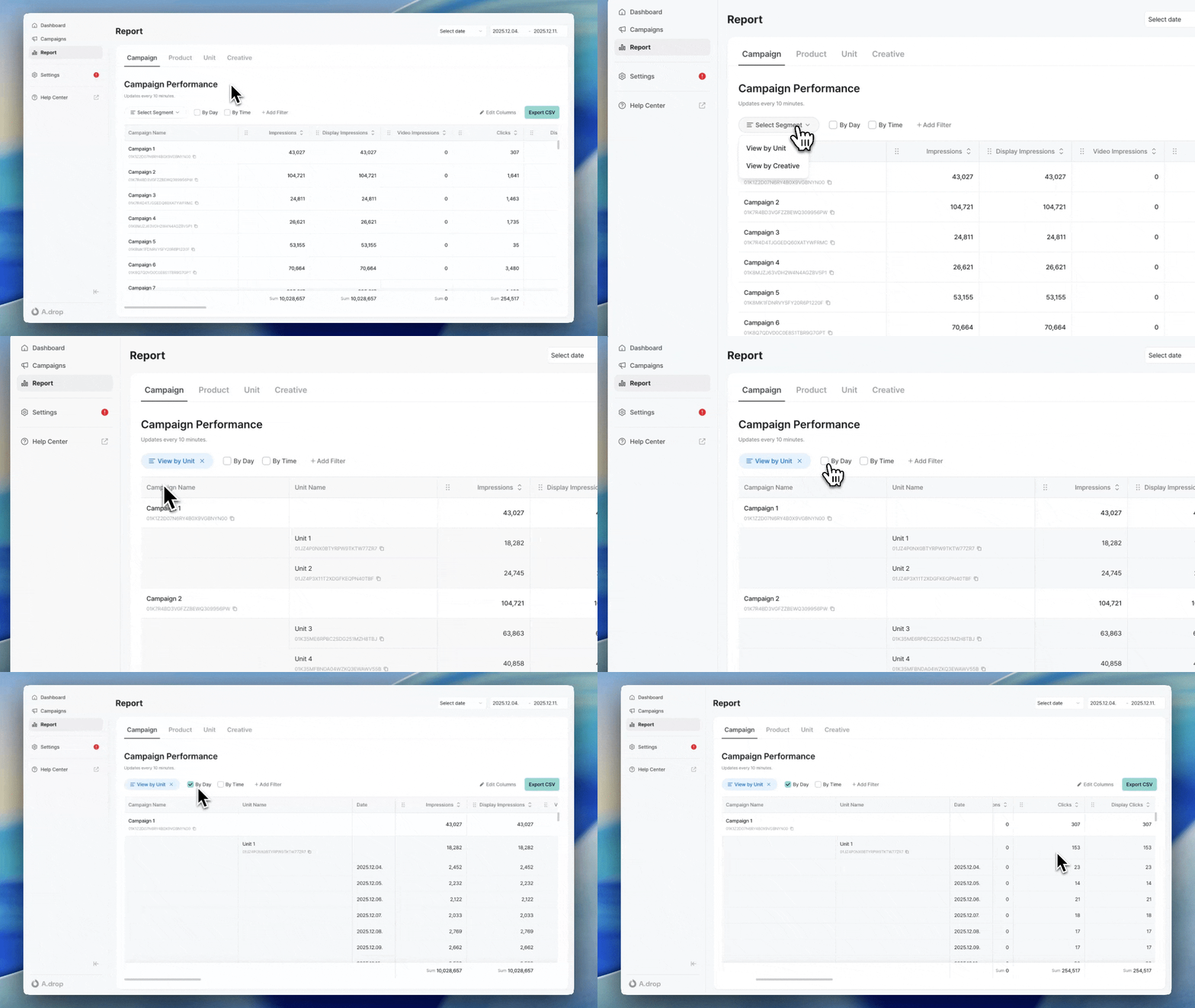
리포트는 캠페인, 광고 상품, 광고 유닛, 소재별 성과 데이터를 조회하는 기능입니다. 사이드바의 **리포트** 메뉴에서 접근할 수 있습니다.
* 데이터 갱신 주기: 10분
* 최대 조회 기간: 1년
***
## 지표 이해하기
### 기본 지표
| 지표 | 설명 |
| ---------------------------- | -------------------- |
| **노출수 (Impressions)** | 광고가 사용자 화면에 표시된 횟수 |
| **클릭수 (Clicks)** | 사용자가 광고를 클릭한 횟수 |
| **CTR (Click-Through Rate)** | 클릭률. 클릭수 ÷ 노출수 × 100 |
노출과 클릭은 광고 요청 1회당 최대 1회씩 집계되며, 광고 업계 표준 측정 기준을 따릅니다.
CPM·CPC 캠페인은 광고 요청 시점에 단말로 응답된 광고가 표시되는 구조입니다. 따라서 캠페인이 목표 노출수/클릭수에 도달해 더 이상 노출될 수 없거나 종료된 이후에도, 직전에 단말로 응답된 광고가 노출·클릭되면 추가 집계되어 최종 수치가 목표치를 다소 초과할 수 있습니다.
### 비용 지표
| 지표 | 설명 |
| ------------------------- | ------------- |
| **CPM (Cost Per Mille)** | 1,000회 노출당 비용 |
| **CPC (Cost Per Click)** | 클릭 1회당 비용 |
| **CPP (Cost Per Period)** | 기간당 고정 비용 |
### 동영상 지표
동영상 소재가 포함된 캠페인에서 시청 품질을 확인할 수 있는 지표입니다. 캠페인, 광고 상품, 광고 유닛, 소재 단위로 모두 조회할 수 있습니다.
| 지표 | 설명 |
| ---------------- | --------------------- |
| **유효 시청수** | 영상이 3초 이상 재생된 횟수 |
| **유효 시청률** | 유효 시청수 ÷ 영상 노출수 × 100 |
| **시청 완료수** | 영상이 끝까지 재생된 횟수 |
| **시청 완료율 (VTR)** | 시청 완료수 ÷ 영상 노출수 × 100 |
동영상 지표는 동영상 소재가 노출된 항목에만 집계됩니다. 이미지 소재만 운영 중인 캠페인에서는 0으로 표시됩니다.
***
## 리포트 조회하기
### 캠페인·상품에서 바로 진입
캠페인 상세 또는 광고 상품 상세 화면의 **성과 리포트** 버튼을 클릭하면, 해당 캠페인이나 상품 필터가 자동 적용된 리포트가 새 창으로 열립니다. 날짜 범위, 세그먼트, 추가 필터를 그대로 사용해 분석을 이어갈 수 있습니다.
### 기간 선택
화면 상단에서 조회 기간을 설정합니다. 사전 설정된 기간(오늘, 어제, 최근 7일, 최근 30일)을 선택하거나, 날짜 선택기에서 직접 시작일과 종료일을 지정할 수 있습니다.
### 조회 기준 (탭)
상단 탭에서 조회할 데이터 유형을 선택합니다.
| 탭 | 설명 |
| --------- | --------- |
| **캠페인** | 캠페인별 성과 |
| **광고 상품** | 광고 상품별 성과 |
| **광고 유닛** | 광고 유닛별 성과 |
| **소재** | 소재별 성과 |
### 세그먼트
데이터를 더 세분화하여 볼 수 있습니다. 예를 들어, 캠페인 탭에서 **소재** 세그먼트를 선택하면 각 캠페인의 소재별 성과를 확인할 수 있습니다.
### 필터링
특정 캠페인, 광고 상품, 광고 유닛, 소재만 조회할 수 있습니다. 필터를 추가하면 해당 항목만 테이블에 표시됩니다. 복수 선택이 가능합니다.
### 일별/시간별 조회
체크박스를 선택하여 데이터를 일별 또는 시간별로 분리해서 볼 수 있습니다.
| 옵션 | 설명 |
| ------- | ------------------ |
| **일별** | 날짜별로 데이터를 분리하여 표시 |
| **시간별** | 시간대별로 데이터를 분리하여 표시 |
### 열 편집
**열 편집** 버튼을 클릭하면 테이블에 표시할 열을 선택할 수 있습니다. 드래그 앤 드롭으로 열 순서를 변경할 수도 있습니다. 변경한 설정은 자동으로 저장되어 다음 방문 시에도 유지됩니다.
### 정렬
열 제목을 클릭하면 해당 열을 기준으로 데이터를 정렬할 수 있습니다. 다시 클릭하면 정렬 방향이 변경됩니다.
***
## 리포트 다운로드
### CSV 내보내기
**CSV 내보내기** 버튼을 클릭하면 현재 조회 중인 데이터를 CSV 파일로 다운로드할 수 있습니다.
| 항목 | 설명 |
| --------- | ----------------------------------- |
| **파일명** | `report-{탭}_{세그먼트}-{시작일}_{종료일}.csv` |
| **전달 방식** | 파일이 준비되면 이메일로 다운로드 링크 발송 |
### 컬럼 선택
다운로드 시 필요한 컬럼만 선택할 수 있습니다. 탭과 세그먼트별로 기본 컬럼이 제공되며, 선택한 컬럼만 CSV에 포함됩니다.
대용량 데이터는 백그라운드에서 처리됩니다. 완료되면 이메일로 알림이 발송됩니다.
***
## 다음 단계
스플래시 광고의 유의사항을 확인하세요.
***
## FAQ
리포트 데이터는 10분 주기로 갱신됩니다. 실시간 데이터가 필요한 경우 캠페인 상세 화면에서 확인하세요.
리포트 화면에서 **CSV 내보내기** 버튼을 클릭하세요. 파일이 준비되면 이메일로 다운로드 링크가 발송됩니다.
최대 1년까지 조회할 수 있습니다. 더 오래된 데이터가 필요한 경우 매체사에 문의하세요.
## 리포트란?
리포트는 캠페인, 광고 상품, 광고 유닛, 소재별 성과 데이터를 조회하는 기능입니다. 사이드바의 **리포트** 메뉴에서 접근할 수 있습니다.
* 데이터 갱신 주기: 10분
* 최대 조회 기간: 1년
***
## 지표 이해하기
### 기본 지표
| 지표 | 설명 |
| ---------------------------- | -------------------- |
| **노출수 (Impressions)** | 광고가 사용자 화면에 표시된 횟수 |
| **클릭수 (Clicks)** | 사용자가 광고를 클릭한 횟수 |
| **CTR (Click-Through Rate)** | 클릭률. 클릭수 ÷ 노출수 × 100 |
노출과 클릭은 광고 요청 1회당 최대 1회씩 집계되며, 광고 업계 표준 측정 기준을 따릅니다.
CPM·CPC 캠페인은 광고 요청 시점에 단말로 응답된 광고가 표시되는 구조입니다. 따라서 캠페인이 목표 노출수/클릭수에 도달해 더 이상 노출될 수 없거나 종료된 이후에도, 직전에 단말로 응답된 광고가 노출·클릭되면 추가 집계되어 최종 수치가 목표치를 다소 초과할 수 있습니다.
### 비용 지표
| 지표 | 설명 |
| ------------------------- | ------------- |
| **CPM (Cost Per Mille)** | 1,000회 노출당 비용 |
| **CPC (Cost Per Click)** | 클릭 1회당 비용 |
| **CPP (Cost Per Period)** | 기간당 고정 비용 |
### 동영상 지표
동영상 소재가 포함된 캠페인에서 시청 품질을 확인할 수 있는 지표입니다. 캠페인, 광고 상품, 광고 유닛, 소재 단위로 모두 조회할 수 있습니다.
| 지표 | 설명 |
| ---------------- | --------------------- |
| **유효 시청수** | 영상이 3초 이상 재생된 횟수 |
| **유효 시청률** | 유효 시청수 ÷ 영상 노출수 × 100 |
| **시청 완료수** | 영상이 끝까지 재생된 횟수 |
| **시청 완료율 (VTR)** | 시청 완료수 ÷ 영상 노출수 × 100 |
동영상 지표는 동영상 소재가 노출된 항목에만 집계됩니다. 이미지 소재만 운영 중인 캠페인에서는 0으로 표시됩니다.
***
## 리포트 조회하기
### 캠페인·상품에서 바로 진입
캠페인 상세 또는 광고 상품 상세 화면의 **성과 리포트** 버튼을 클릭하면, 해당 캠페인이나 상품 필터가 자동 적용된 리포트가 새 창으로 열립니다. 날짜 범위, 세그먼트, 추가 필터를 그대로 사용해 분석을 이어갈 수 있습니다.
### 기간 선택
화면 상단에서 조회 기간을 설정합니다. 사전 설정된 기간(오늘, 어제, 최근 7일, 최근 30일)을 선택하거나, 날짜 선택기에서 직접 시작일과 종료일을 지정할 수 있습니다.
### 조회 기준 (탭)
상단 탭에서 조회할 데이터 유형을 선택합니다.
| 탭 | 설명 |
| --------- | --------- |
| **캠페인** | 캠페인별 성과 |
| **광고 상품** | 광고 상품별 성과 |
| **광고 유닛** | 광고 유닛별 성과 |
| **소재** | 소재별 성과 |
### 세그먼트
데이터를 더 세분화하여 볼 수 있습니다. 예를 들어, 캠페인 탭에서 **소재** 세그먼트를 선택하면 각 캠페인의 소재별 성과를 확인할 수 있습니다.
### 필터링
특정 캠페인, 광고 상품, 광고 유닛, 소재만 조회할 수 있습니다. 필터를 추가하면 해당 항목만 테이블에 표시됩니다. 복수 선택이 가능합니다.
### 일별/시간별 조회
체크박스를 선택하여 데이터를 일별 또는 시간별로 분리해서 볼 수 있습니다.
| 옵션 | 설명 |
| ------- | ------------------ |
| **일별** | 날짜별로 데이터를 분리하여 표시 |
| **시간별** | 시간대별로 데이터를 분리하여 표시 |
### 열 편집
**열 편집** 버튼을 클릭하면 테이블에 표시할 열을 선택할 수 있습니다. 드래그 앤 드롭으로 열 순서를 변경할 수도 있습니다. 변경한 설정은 자동으로 저장되어 다음 방문 시에도 유지됩니다.
### 정렬
열 제목을 클릭하면 해당 열을 기준으로 데이터를 정렬할 수 있습니다. 다시 클릭하면 정렬 방향이 변경됩니다.
***
## 리포트 다운로드
### CSV 내보내기
**CSV 내보내기** 버튼을 클릭하면 현재 조회 중인 데이터를 CSV 파일로 다운로드할 수 있습니다.
| 항목 | 설명 |
| --------- | ----------------------------------- |
| **파일명** | `report-{탭}_{세그먼트}-{시작일}_{종료일}.csv` |
| **전달 방식** | 파일이 준비되면 이메일로 다운로드 링크 발송 |
### 컬럼 선택
다운로드 시 필요한 컬럼만 선택할 수 있습니다. 탭과 세그먼트별로 기본 컬럼이 제공되며, 선택한 컬럼만 CSV에 포함됩니다.
대용량 데이터는 백그라운드에서 처리됩니다. 완료되면 이메일로 알림이 발송됩니다.
***
## 다음 단계
스플래시 광고의 유의사항을 확인하세요.
***
## FAQ
리포트 데이터는 10분 주기로 갱신됩니다. 실시간 데이터가 필요한 경우 캠페인 상세 화면에서 확인하세요.
리포트 화면에서 **CSV 내보내기** 버튼을 클릭하세요. 파일이 준비되면 이메일로 다운로드 링크가 발송됩니다.
최대 1년까지 조회할 수 있습니다. 더 오래된 데이터가 필요한 경우 매체사에 문의하세요.