> ## Documentation Index
> Fetch the complete documentation index at: https://docs.adrop.io/llms.txt
> Use this file to discover all available pages before exploring further.
# オーディエンスターゲティングの作成
> オーディエンスターゲティングは、ユーザー属性(プロパティ)と行動イベントに基づいて特定のユーザーに広告を表示します。このガイドでは、ローカルアクティビティアプリを例に、オーディエンスターゲティングを作成する方法を説明します。
ユーザーの[プロパティ](/ja/targeting/property)と[イベント](/ja/targeting/event)を組み合わせて、ターゲティングオプションを設定します。
***
## オーディエンスターゲティングの作成
### ステップ1:ターゲティングタイプを選択
1. 左メニューの**ターゲティング → オーディエンス**をクリックします。
2. **ターゲティングを作成**ボタンをクリックします。
**オートコンプリートターゲティング**(年齢、性別、国、言語)
* ターゲティングオプションが自動的に推奨されます。
* ターゲティング名は変更できません。
**カスタムターゲティング**
* カスタムプロパティとイベントを使用してターゲティングオプションを直接設定します。
* ターゲティング名を自由に設定できます。
### ステップ2:ターゲティング名を入力
(カスタムターゲティングのみ)広告主に表示されるターゲティング名を入力します。
### ステップ3:ターゲティングオプションを追加
**オートコンプリートターゲティングの場合**
推奨されたターゲティングオプションカードをクリックして追加します。
**カスタムターゲティングの場合**
1. **+ ターゲティングオプションを追加**ボタンをクリックします。
2. ターゲティングオプション名を入力します。
3. 条件を設定します。
* **+Filter**からプロパティまたはイベント条件を追加
* 演算子を選択(等しい、含む、より大きい、より小さいなど)
* 値を入力
4. 必要に応じて**条件を追加**を使用して複数の条件を組み合わせます。
5. **追加**ボタンをクリックします。
**例1:プロパティベースのターゲティング**
`region`と`booking_count`プロパティを組み合わせて「地域別ユーザー層」ターゲティングを作成します。
| ターゲティングオプション | 条件 |
| ---------------- | ------------------------------------------------------------------ |
| **ソウル新規ユーザー** | region is "Seoul" AND booking\_count \< 3 |
| **ソウルアクティブユーザー** | region is "Seoul" AND booking\_count >= 3 AND booking\_count \< 10 |
| **ソウルパワーユーザー** | region is "Seoul" AND booking\_count >= 10 |
| **釜山新規ユーザー** | region is "Busan" AND booking\_count \< 3 |
| **釜山アクティブユーザー** | region is "Busan" AND booking\_count >= 3 AND booking\_count \< 10 |
| **釜山パワーユーザー** | region is "Busan" AND booking\_count >= 10 |
| **済州新規ユーザー** | region is "Jeju" AND booking\_count \< 3 |
| **済州アクティブユーザー** | region is "Jeju" AND booking\_count >= 3 AND booking\_count \< 10 |
| **済州パワーユーザー** | region is "Jeju" AND booking\_count >= 10 |
**例2:プロパティとイベントの組み合わせ**
イベント条件を追加すると、より精密なターゲティングが可能です。
| ターゲティングオプション | 条件 |
| ------------------ | -------------------------------------- |
| **購入経験のあるソウルユーザー** | region is "Seoul" AND Purchaseイベント発生 |
| **カート追加後未購入ユーザー** | AddToCartイベント発生 AND Purchaseイベント未発生 |
| **VIP購入ユーザー** | membership is "VIP" AND Purchaseイベント発生 |
### ステップ4:保存
**ターゲティングを作成**ボタンをクリックして保存します。
### オーディエンスターゲティング一括作成
ターゲティング情報を記入したファイルをアップロードして、複数のターゲティングを一度に作成できます。
アップロードしたファイルの各行を基にターゲティングが作成され、大量のターゲティングを素早く登録する必要がある場合に便利です。
1. ターゲティング > **オーディエンスターゲティング**メニューに移動します。
2. 右上の**ターゲティング一括作成**ボタンをクリックします。
3. **ターゲティング作成ガイド**ファイルをダウンロードします。
4. 入力ガイドに沿ってファイルを作成します。
5. 作成したファイルをターゲティング一括作成ウィンドウにアップロードします。
6. **ターゲティング作成**ボタンをクリックします。
***
## 1つのオプションにまとめる
複数のターゲティングオプションを1つにまとめて広告主に提供できます。
1. 作成したターゲティングカードをクリックします。
2. 2つ以上のターゲティングオプションをチェックします。
3. **1つのオプションにまとめる**ボタンをクリックします。
4. オプション名を入力して保存します。
5. **保存**ボタンをクリックします。
1つのオプションにまとめられた下位オプションは個別に選択できません。
**例:「沿岸」オプションにまとめる**
釜山と済州のターゲティングオプションを「沿岸」オプションにまとめます。
| 上位オプション | 含まれるターゲティングオプション |
| --------------- | ----------------------- |
| **沿岸新規ユーザー** | 釜山新規ユーザー、済州新規ユーザー |
| **沿岸アクティブユーザー** | 釜山アクティブユーザー、済州アクティブユーザー |
| **沿岸パワーユーザー** | 釜山パワーユーザー、済州パワーユーザー |
1つのオプションにまとめた後に広告主に表示されるオプション:
* ソウル新規ユーザー、ソウルアクティブユーザー、ソウルパワーユーザー
* **沿岸新規ユーザー**、**沿岸アクティブユーザー**、**沿岸パワーユーザー**
***
## ターゲティング含有期間
ターゲティング条件を満たした時点から設定した期間のみオーディエンスに含まれるように設定できます。設定した期間内に条件を再度満たした場合、含有期間は自動的に更新されます。
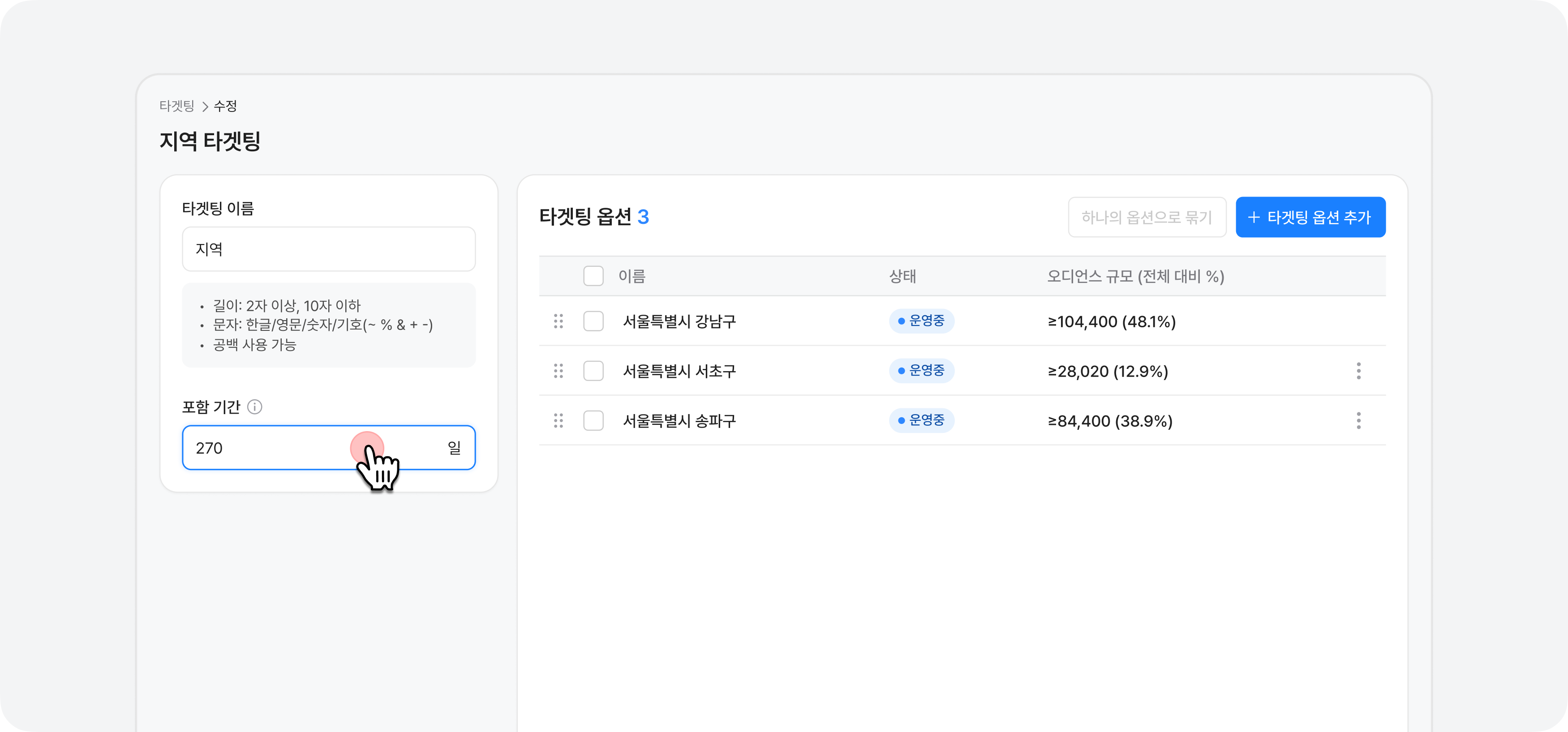 ### 含有期間の例
* ターゲット条件:ソウル市江南区に居住
* 含有期間:30日
* ユーザーがソウル市江南区の条件を初めて満たすと、その時点から30日間オーディエンスに含まれます。
* 30日が経過しても条件を再度満たさない場合、オーディエンスから自動的に除外されます。
* 30日以内に江南区の条件を再度満たすと、含有期間はその時点から再び30日に更新されます。
### 含有期間の変更
1. 左メニューの**ターゲティング → オーディエンス**をクリックします。
2. 作成されたターゲティングまたはターゲティング作成をクリックしてオプションを選択します。
3. 左側セクションの「含有期間」を変更します。
4. 変更を保存ボタンをクリックします。
***
## 次のステップ
{/*
広告のコンバージョン成果を測定する方法を確認
*/}
コンテンツベースのターゲティングを作成する方法を確認
ターゲティングを広告商品に連携する方法を確認
***
## FAQ
より細かいターゲティングオプションは、オーディエンスサイズが小さくなることを意味します。小さすぎると、広告主が選択しなかったり、広告インプレッションが不足したりする可能性があります。広告主にとって意味のある規模と精度のバランスを見つけてください。
1つのオプションにまとめる機能を使用してください。個々のオプションのオーディエンスが小さくても、関連するオプションを1つにまとめることで、広告主に意味のある規模を提供できます。例えば、「釜山新規ユーザー」と「済州新規ユーザー」をまとめて「沿岸新規ユーザー」として販売します。
各行に無効な値が入力されている場合にエラーが発生します。例えば、必須項目が欠落していたり、形式に合わない値が含まれている場合です。エラーが発生した行が表示され、修正後に再アップロードすれば作成できます。
### 含有期間の例
* ターゲット条件:ソウル市江南区に居住
* 含有期間:30日
* ユーザーがソウル市江南区の条件を初めて満たすと、その時点から30日間オーディエンスに含まれます。
* 30日が経過しても条件を再度満たさない場合、オーディエンスから自動的に除外されます。
* 30日以内に江南区の条件を再度満たすと、含有期間はその時点から再び30日に更新されます。
### 含有期間の変更
1. 左メニューの**ターゲティング → オーディエンス**をクリックします。
2. 作成されたターゲティングまたはターゲティング作成をクリックしてオプションを選択します。
3. 左側セクションの「含有期間」を変更します。
4. 変更を保存ボタンをクリックします。
***
## 次のステップ
{/*
広告のコンバージョン成果を測定する方法を確認
*/}
コンテンツベースのターゲティングを作成する方法を確認
ターゲティングを広告商品に連携する方法を確認
***
## FAQ
より細かいターゲティングオプションは、オーディエンスサイズが小さくなることを意味します。小さすぎると、広告主が選択しなかったり、広告インプレッションが不足したりする可能性があります。広告主にとって意味のある規模と精度のバランスを見つけてください。
1つのオプションにまとめる機能を使用してください。個々のオプションのオーディエンスが小さくても、関連するオプションを1つにまとめることで、広告主に意味のある規模を提供できます。例えば、「釜山新規ユーザー」と「済州新規ユーザー」をまとめて「沿岸新規ユーザー」として販売します。
各行に無効な値が入力されている場合にエラーが発生します。例えば、必須項目が欠落していたり、形式に合わない値が含まれている場合です。エラーが発生した行が表示され、修正後に再アップロードすれば作成できます。