> ## Documentation Index
> Fetch the complete documentation index at: https://docs.adrop.io/llms.txt
> Use this file to discover all available pages before exploring further.
# パブリッシャー直接予約
> パブリッシャーが広告主に代わってキャンペーンを作成する方法を学びます。
通常、広告主はコンソールでセルフサービスを通じてキャンペーンを作成し、支払いを完了します。パブリッシャー直接予約は、広告主と事前に合意した場合にのみ使用してください。
***
## 直接予約とは?
パブリッシャーが広告主に代わってキャンペーンを作成する機能です。次の場合に使用します:
* 広告主がコンソールの使用が難しい場合
* オフラインで契約が完了し、パブリッシャーが直接登録する必要がある場合
* 社内プロモーションキャンペーンを実行する場合
### 制限事項
| 項目 | 詳細 |
| --------- | --------------------------- |
| **支払い方法** | 手動決済のみ(カード決済は利用不可) |
| **開始日** | 過去の日付に設定できません |
| **審査** | パブリッシャーが作成したキャンペーンは自動承認されます |
広告主の同意なしにキャンペーンを作成すると紛争が発生する可能性があります。常に事前に広告主に確認してください。
***
## キャンペーンの作成
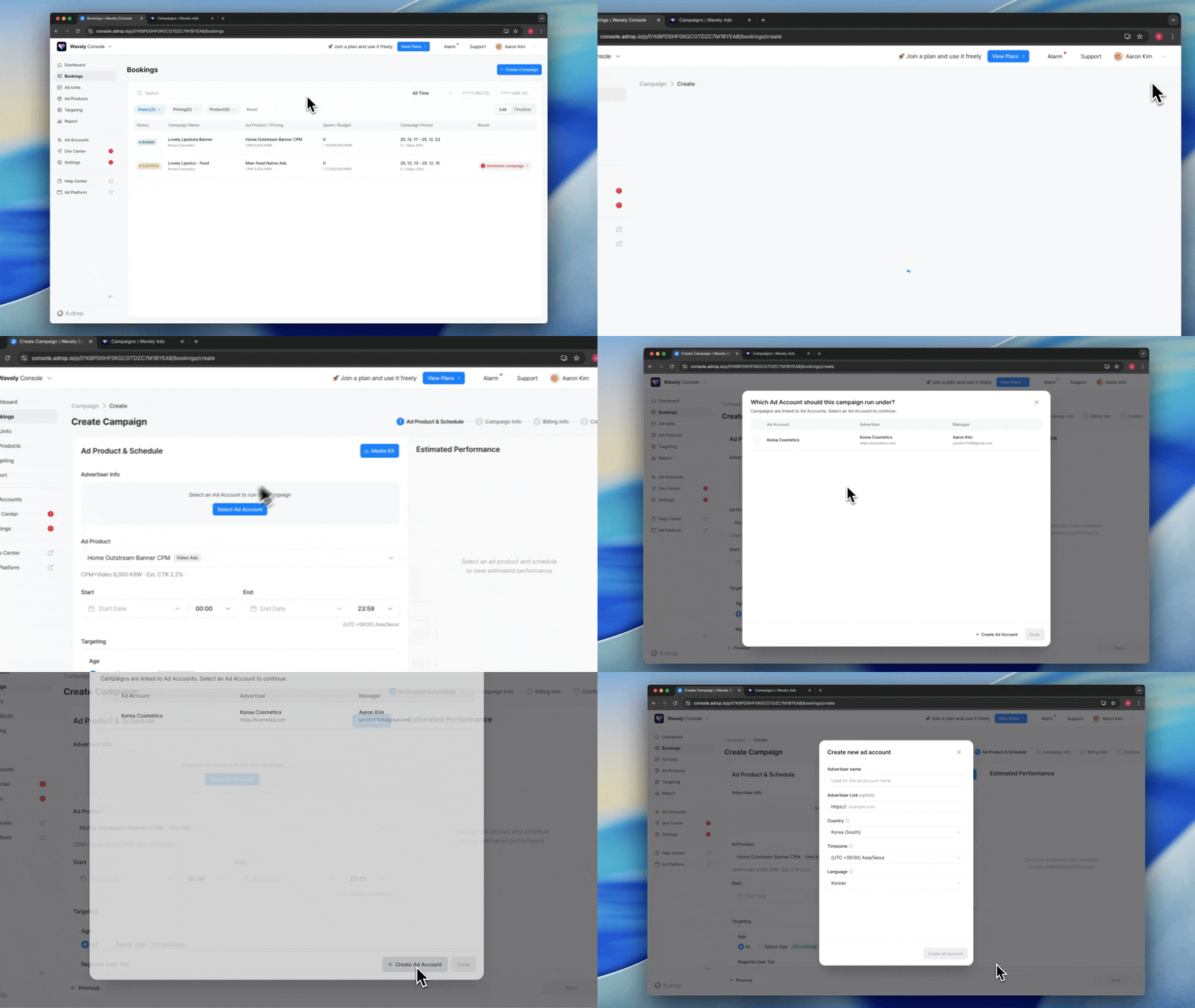 ### はじめに
1. 左側のメニューで**予約**をクリックします。
2. **キャンペーンを作成**ボタンをクリックします。
### ステップ1:広告商品とスケジュール
このステップでは、広告アカウント選択、商品選択、スケジュール設定、ターゲティングをすべて一度に完了します。
**広告アカウントの選択**
まず、広告アカウントを選択します。広告アカウントを選択すると、広告主名とウェブサイトが自動的に入力されます。
* **既存のアカウントを選択**:登録された広告アカウントのリストから選択
* **新しいアカウントを作成**:広告主アカウントが存在しない場合は新規作成
新しいアカウントを作成するためのフィールド:
| 項目 | 説明 |
| ---------- | ------------------------ |
| **広告主名** | 広告主名(必須) |
| **ウェブサイト** | 広告主のウェブサイトURL(オプション) |
| **国** | 会計目的の国 |
| **タイムゾーン** | キャンペーンスケジュールに適用されるタイムゾーン |
| **言語** | コンソール表示言語 |
**広告商品の選択**
広告アカウントを選択した後、広告商品を選択します。
**スケジュールの設定**
キャンペーンの開始日と終了日を設定します。
**ターゲティングの設定**(オプション)
必要に応じてターゲティングを設定します。
* 含めるカテゴリーまたはグループを選択
* 除外するカテゴリーまたはグループを選択
### ステップ2:キャンペーン情報
| 項目 | 説明 |
| -------------- | ---------------- |
| **キャンペーンタイトル** | キャンペーンを識別するための名前 |
| **予算** | キャンペーン総予算 |
| **広告主名** | 広告アカウントから自動入力 |
| **広告主ウェブサイト** | 広告アカウントから自動入力 |
### ステップ3:支払いと事業者情報
| 項目 | 説明 |
| ---------- | --------------------------- |
| **連絡先名** | 契約連絡先の名前 |
| **連絡先メール** | 通知用のメールアドレス |
| **支払い方法** | 手動決済(直接予約はカード決済をサポートしていません) |
### ステップ4:最終確認
1. 入力した情報を確認します。
2. **利用規約への同意**をチェックします。
3. **予約**ボタンをクリックします。
パブリッシャーが作成したキャンペーンは、別途審査なしに即座に予約済みステータスになります。
***
## クリエイティブの登録
キャンペーン作成後、広告を表示するにはクリエイティブを登録する必要があります。
### 登録手順
1. 作成したキャンペーンの詳細画面に移動します。
2. **広告クリエイティブ**セクションで**クリエイティブを追加**ボタンをクリックします。
3. クリエイティブ情報を入力します。
### クリエイティブ情報
| 項目 | 説明 |
| --------------- | ------------------------- |
| **クリエイティブ名** | クリエイティブを識別するための名前 |
| **クリエイティブセット** | 広告が表示されるクリエイティブセットを選択 |
| **クリエイティブファイル** | 画像または動画をアップロード |
| **遷移先URL** | クリエイティブがクリックされたときに移動するURL |
| **ターゲットブラウザ** | デフォルトブラウザまたはアプリ内ブラウザ |
### クリエイティブ仕様
必要なクリエイティブ仕様は、広告商品で設定されたクリエイティブセットによって異なります。クリエイティブ登録画面で必要な仕様を確認してください。
推奨される画像解像度は表示サイズの3倍です。(例:300x250dp ユニット → 900x750px 画像)
### クリエイティブ審査
パブリッシャーが登録したクリエイティブも審査が必要です。キャンペーン詳細画面から直接承認できます。
***
## 次のステップ
支払い方法や広告主権限などの運営関連設定を確認してください。
***
## FAQ
はい。直接予約されたキャンペーンは、対応する広告アカウントに表示されます。広告主がコンソールにログインすると、キャンペーンのステータスとパフォーマンスを確認できます。
カード決済には、広告主が自分で支払い情報を入力して同意する必要があります。パブリッシャーは広告主に代わってカード決済を処理できないため、直接予約は手動決済(後払い)のみをサポートしています。
### はじめに
1. 左側のメニューで**予約**をクリックします。
2. **キャンペーンを作成**ボタンをクリックします。
### ステップ1:広告商品とスケジュール
このステップでは、広告アカウント選択、商品選択、スケジュール設定、ターゲティングをすべて一度に完了します。
**広告アカウントの選択**
まず、広告アカウントを選択します。広告アカウントを選択すると、広告主名とウェブサイトが自動的に入力されます。
* **既存のアカウントを選択**:登録された広告アカウントのリストから選択
* **新しいアカウントを作成**:広告主アカウントが存在しない場合は新規作成
新しいアカウントを作成するためのフィールド:
| 項目 | 説明 |
| ---------- | ------------------------ |
| **広告主名** | 広告主名(必須) |
| **ウェブサイト** | 広告主のウェブサイトURL(オプション) |
| **国** | 会計目的の国 |
| **タイムゾーン** | キャンペーンスケジュールに適用されるタイムゾーン |
| **言語** | コンソール表示言語 |
**広告商品の選択**
広告アカウントを選択した後、広告商品を選択します。
**スケジュールの設定**
キャンペーンの開始日と終了日を設定します。
**ターゲティングの設定**(オプション)
必要に応じてターゲティングを設定します。
* 含めるカテゴリーまたはグループを選択
* 除外するカテゴリーまたはグループを選択
### ステップ2:キャンペーン情報
| 項目 | 説明 |
| -------------- | ---------------- |
| **キャンペーンタイトル** | キャンペーンを識別するための名前 |
| **予算** | キャンペーン総予算 |
| **広告主名** | 広告アカウントから自動入力 |
| **広告主ウェブサイト** | 広告アカウントから自動入力 |
### ステップ3:支払いと事業者情報
| 項目 | 説明 |
| ---------- | --------------------------- |
| **連絡先名** | 契約連絡先の名前 |
| **連絡先メール** | 通知用のメールアドレス |
| **支払い方法** | 手動決済(直接予約はカード決済をサポートしていません) |
### ステップ4:最終確認
1. 入力した情報を確認します。
2. **利用規約への同意**をチェックします。
3. **予約**ボタンをクリックします。
パブリッシャーが作成したキャンペーンは、別途審査なしに即座に予約済みステータスになります。
***
## クリエイティブの登録
キャンペーン作成後、広告を表示するにはクリエイティブを登録する必要があります。
### 登録手順
1. 作成したキャンペーンの詳細画面に移動します。
2. **広告クリエイティブ**セクションで**クリエイティブを追加**ボタンをクリックします。
3. クリエイティブ情報を入力します。
### クリエイティブ情報
| 項目 | 説明 |
| --------------- | ------------------------- |
| **クリエイティブ名** | クリエイティブを識別するための名前 |
| **クリエイティブセット** | 広告が表示されるクリエイティブセットを選択 |
| **クリエイティブファイル** | 画像または動画をアップロード |
| **遷移先URL** | クリエイティブがクリックされたときに移動するURL |
| **ターゲットブラウザ** | デフォルトブラウザまたはアプリ内ブラウザ |
### クリエイティブ仕様
必要なクリエイティブ仕様は、広告商品で設定されたクリエイティブセットによって異なります。クリエイティブ登録画面で必要な仕様を確認してください。
推奨される画像解像度は表示サイズの3倍です。(例:300x250dp ユニット → 900x750px 画像)
### クリエイティブ審査
パブリッシャーが登録したクリエイティブも審査が必要です。キャンペーン詳細画面から直接承認できます。
***
## 次のステップ
支払い方法や広告主権限などの運営関連設定を確認してください。
***
## FAQ
はい。直接予約されたキャンペーンは、対応する広告アカウントに表示されます。広告主がコンソールにログインすると、キャンペーンのステータスとパフォーマンスを確認できます。
カード決済には、広告主が自分で支払い情報を入力して同意する必要があります。パブリッシャーは広告主に代わってカード決済を処理できないため、直接予約は手動決済(後払い)のみをサポートしています。