> ## Documentation Index
> Fetch the complete documentation index at: https://docs.adrop.io/llms.txt
> Use this file to discover all available pages before exploring further.
# 分析とレポート
> キャンペーンパフォーマンスの確認方法とレポートのダウンロード方法を説明します。
***
 ## レポートとは?
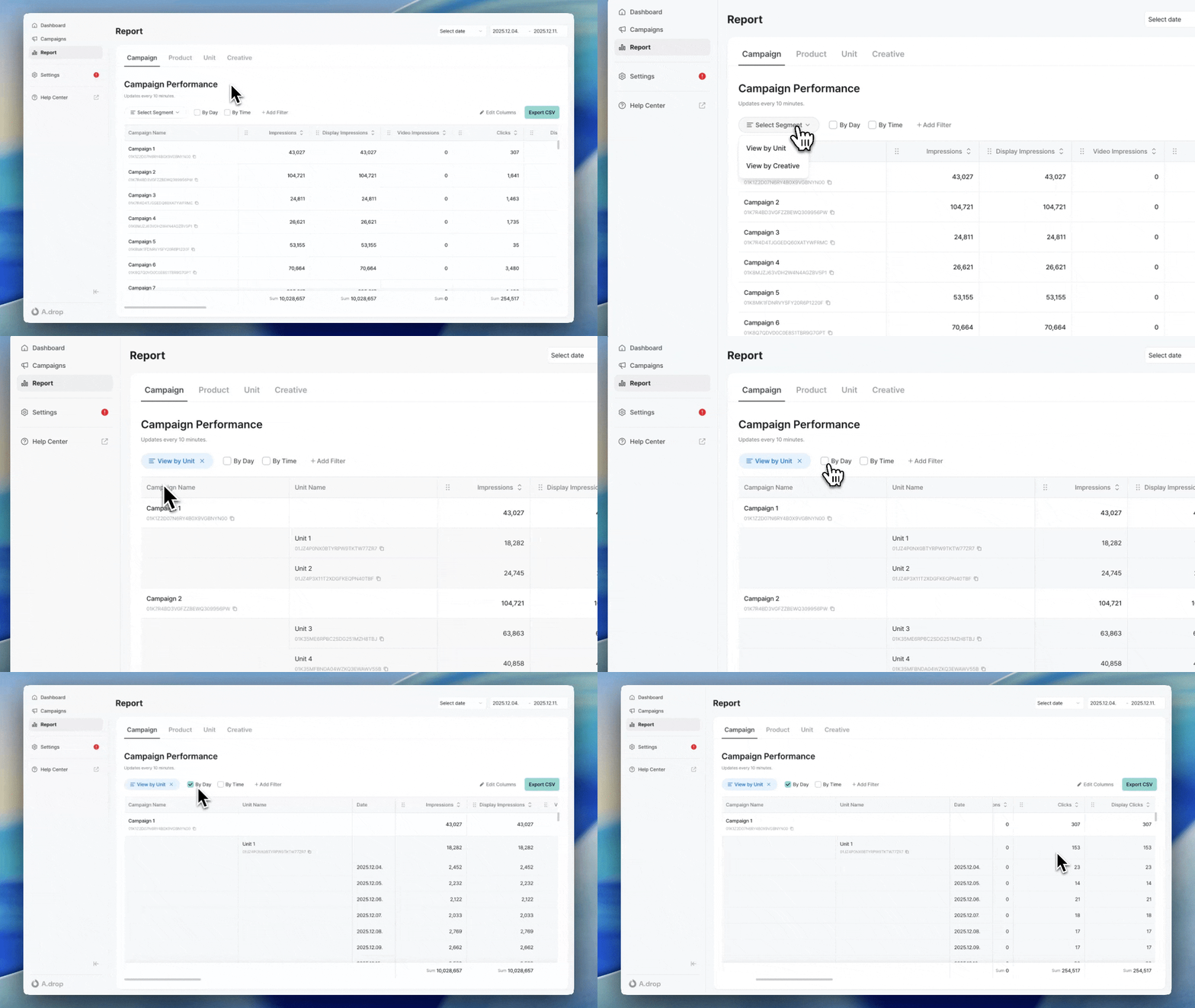
レポートでは、キャンペーン、広告商品、広告ユニット、クリエイティブ別にパフォーマンスデータを確認できます。サイドバーの**レポート**メニューからアクセスします。
* データ更新間隔:10分
* 最大照会期間:1年
***
## 指標の理解
### 基本指標
| 指標 | 説明 |
| -------------- | --------------------------- |
| **インプレッション** | ユーザーの画面に広告が表示された回数 |
| **クリック** | ユーザーが広告をクリックした回数 |
| **CTR(クリック率)** | クリック率。クリック ÷ インプレッション × 100 |
インプレッションとクリックは、広告リクエスト1回につき最大1回ずつ集計され、業界標準の計測基準に準拠します。
CPM・CPCキャンペーンでは、広告リクエスト時点で端末に応答された広告が表示される仕組みです。そのため、キャンペーンが目標インプレッション数/クリック数に達してこれ以上配信できなくなった場合や終了した後でも、直前に端末に応答された広告が表示・クリックされると追加で集計され、最終的な数値が設定した目標値をわずかに超過する場合があります。
### コスト指標
| 指標 | 説明 |
| ------------------------ | -------------------- |
| **CPM(Cost Per Mille)** | 1,000インプレッションあたりのコスト |
| **CPC(Cost Per Click)** | クリックあたりのコスト |
| **CPP(Cost Per Period)** | 期間あたりの固定コスト |
### 動画指標
動画クリエイティブを含むキャンペーンの視聴品質を確認できる指標です。キャンペーン、広告商品、広告ユニット、クリエイティブ単位で照会できます。
| 指標 | 説明 |
| -------------- | ------------------------ |
| **有効視聴数** | 動画が3秒以上再生された回数 |
| **有効視聴率** | 有効視聴数 ÷ 動画インプレッション × 100 |
| **視聴完了数** | 動画が最後まで再生された回数 |
| **視聴完了率(VTR)** | 視聴完了数 ÷ 動画インプレッション × 100 |
動画指標は動画クリエイティブが配信された項目のみに集計されます。画像クリエイティブのみで運用中のキャンペーンでは0と表示されます。
***
## レポートの表示
### キャンペーン・商品から直接アクセス
キャンペーン詳細または広告商品詳細画面の**パフォーマンスレポート**ボタンをクリックすると、該当キャンペーンや商品のフィルターが自動的に適用されたレポートが新しいウィンドウで開きます。日付範囲、セグメント、追加フィルターをそのまま使って分析を続けられます。
### 日付範囲の選択
画面上部で照会期間を設定します。プリセット期間(今日、昨日、過去7日間、過去30日間)を選択するか、日付ピッカーでカスタムの開始日と終了日を指定できます。
### 照会基準(タブ)
上部のタブから表示するデータタイプを選択します。
| タブ | 説明 |
| ----------- | --------------- |
| **キャンペーン** | キャンペーン別パフォーマンス |
| **広告商品** | 広告商品別パフォーマンス |
| **広告ユニット** | 広告ユニット別パフォーマンス |
| **クリエイティブ** | クリエイティブ別パフォーマンス |
### セグメント
データをさらにセグメント化できます。例えば、キャンペーンタブで**クリエイティブ**セグメントを選択すると、各キャンペーンのクリエイティブレベルのパフォーマンスを表示できます。
### フィルタリング
特定のキャンペーン、広告商品、広告ユニット、またはクリエイティブのみを表示するようにフィルタリングできます。フィルターを追加すると、テーブルにはそれらの項目のみが表示されます。複数選択が可能です。
### 日別/時間別表示
チェックボックスをオンにすると、日別または時間別に分けてデータを表示できます。
| オプション | 説明 |
| ------- | -------------- |
| **日別** | 日付ごとにデータを分けて表示 |
| **時間別** | 時間ごとにデータを分けて表示 |
### 列の編集
**列を編集**ボタンをクリックして、テーブルに表示する列を選択できます。ドラッグ&ドロップで列の順序を変更することもできます。設定は自動的に保存され、次回アクセス時も維持されます。
### ソート
列ヘッダーをクリックすると、その列でデータをソートできます。再度クリックするとソート方向が変わります。
***
## レポートのダウンロード
### CSV出力
**CSV出力**ボタンをクリックすると、現在表示中のデータをCSVファイルとしてダウンロードできます。
| 項目 | 説明 |
| --------- | ---------------------------------------------------- |
| **ファイル名** | `report-{tab}_{segment}-{start_date}_{end_date}.csv` |
| **配信方法** | ファイルの準備ができたらメールでダウンロードリンクを送信 |
### 列の選択
ダウンロード時に必要な列のみを選択できます。タブとセグメントごとにデフォルトの列が提供され、選択した列のみがCSVに含まれます。
大規模なデータセットはバックグラウンドで処理されます。完了時にメール通知が届きます。
***
## 次のステップ
スプラッシュ広告のガイドラインを確認します。
***
## FAQ
レポートデータは10分ごとに更新されます。リアルタイムデータが必要な場合は、キャンペーン詳細画面を確認してください。
レポート画面で**CSV出力**ボタンをクリックします。ファイルの準備ができたら、ダウンロードリンクがメールで送信されます。
最大1年まで照会できます。それ以前のデータが必要な場合は、パブリッシャーに連絡してください。
## レポートとは?
レポートでは、キャンペーン、広告商品、広告ユニット、クリエイティブ別にパフォーマンスデータを確認できます。サイドバーの**レポート**メニューからアクセスします。
* データ更新間隔:10分
* 最大照会期間:1年
***
## 指標の理解
### 基本指標
| 指標 | 説明 |
| -------------- | --------------------------- |
| **インプレッション** | ユーザーの画面に広告が表示された回数 |
| **クリック** | ユーザーが広告をクリックした回数 |
| **CTR(クリック率)** | クリック率。クリック ÷ インプレッション × 100 |
インプレッションとクリックは、広告リクエスト1回につき最大1回ずつ集計され、業界標準の計測基準に準拠します。
CPM・CPCキャンペーンでは、広告リクエスト時点で端末に応答された広告が表示される仕組みです。そのため、キャンペーンが目標インプレッション数/クリック数に達してこれ以上配信できなくなった場合や終了した後でも、直前に端末に応答された広告が表示・クリックされると追加で集計され、最終的な数値が設定した目標値をわずかに超過する場合があります。
### コスト指標
| 指標 | 説明 |
| ------------------------ | -------------------- |
| **CPM(Cost Per Mille)** | 1,000インプレッションあたりのコスト |
| **CPC(Cost Per Click)** | クリックあたりのコスト |
| **CPP(Cost Per Period)** | 期間あたりの固定コスト |
### 動画指標
動画クリエイティブを含むキャンペーンの視聴品質を確認できる指標です。キャンペーン、広告商品、広告ユニット、クリエイティブ単位で照会できます。
| 指標 | 説明 |
| -------------- | ------------------------ |
| **有効視聴数** | 動画が3秒以上再生された回数 |
| **有効視聴率** | 有効視聴数 ÷ 動画インプレッション × 100 |
| **視聴完了数** | 動画が最後まで再生された回数 |
| **視聴完了率(VTR)** | 視聴完了数 ÷ 動画インプレッション × 100 |
動画指標は動画クリエイティブが配信された項目のみに集計されます。画像クリエイティブのみで運用中のキャンペーンでは0と表示されます。
***
## レポートの表示
### キャンペーン・商品から直接アクセス
キャンペーン詳細または広告商品詳細画面の**パフォーマンスレポート**ボタンをクリックすると、該当キャンペーンや商品のフィルターが自動的に適用されたレポートが新しいウィンドウで開きます。日付範囲、セグメント、追加フィルターをそのまま使って分析を続けられます。
### 日付範囲の選択
画面上部で照会期間を設定します。プリセット期間(今日、昨日、過去7日間、過去30日間)を選択するか、日付ピッカーでカスタムの開始日と終了日を指定できます。
### 照会基準(タブ)
上部のタブから表示するデータタイプを選択します。
| タブ | 説明 |
| ----------- | --------------- |
| **キャンペーン** | キャンペーン別パフォーマンス |
| **広告商品** | 広告商品別パフォーマンス |
| **広告ユニット** | 広告ユニット別パフォーマンス |
| **クリエイティブ** | クリエイティブ別パフォーマンス |
### セグメント
データをさらにセグメント化できます。例えば、キャンペーンタブで**クリエイティブ**セグメントを選択すると、各キャンペーンのクリエイティブレベルのパフォーマンスを表示できます。
### フィルタリング
特定のキャンペーン、広告商品、広告ユニット、またはクリエイティブのみを表示するようにフィルタリングできます。フィルターを追加すると、テーブルにはそれらの項目のみが表示されます。複数選択が可能です。
### 日別/時間別表示
チェックボックスをオンにすると、日別または時間別に分けてデータを表示できます。
| オプション | 説明 |
| ------- | -------------- |
| **日別** | 日付ごとにデータを分けて表示 |
| **時間別** | 時間ごとにデータを分けて表示 |
### 列の編集
**列を編集**ボタンをクリックして、テーブルに表示する列を選択できます。ドラッグ&ドロップで列の順序を変更することもできます。設定は自動的に保存され、次回アクセス時も維持されます。
### ソート
列ヘッダーをクリックすると、その列でデータをソートできます。再度クリックするとソート方向が変わります。
***
## レポートのダウンロード
### CSV出力
**CSV出力**ボタンをクリックすると、現在表示中のデータをCSVファイルとしてダウンロードできます。
| 項目 | 説明 |
| --------- | ---------------------------------------------------- |
| **ファイル名** | `report-{tab}_{segment}-{start_date}_{end_date}.csv` |
| **配信方法** | ファイルの準備ができたらメールでダウンロードリンクを送信 |
### 列の選択
ダウンロード時に必要な列のみを選択できます。タブとセグメントごとにデフォルトの列が提供され、選択した列のみがCSVに含まれます。
大規模なデータセットはバックグラウンドで処理されます。完了時にメール通知が届きます。
***
## 次のステップ
スプラッシュ広告のガイドラインを確認します。
***
## FAQ
レポートデータは10分ごとに更新されます。リアルタイムデータが必要な場合は、キャンペーン詳細画面を確認してください。
レポート画面で**CSV出力**ボタンをクリックします。ファイルの準備ができたら、ダウンロードリンクがメールで送信されます。
最大1年まで照会できます。それ以前のデータが必要な場合は、パブリッシャーに連絡してください。