> ## Documentation Index
> Fetch the complete documentation index at: https://docs.adrop.io/llms.txt
> Use this file to discover all available pages before exploring further.
# バックフィルで収益を最大化
> Adropは、直接取引広告からネットワーク広告まで一元管理できるオールインワンの収益化ソリューションで、アプリ開発者の広告収益を最大化します。
## バックフィルとは?
バックフィルは、高単価の直接取引広告の予約がない場合に、複数の広告ソースを自動的に接続してギャップを埋め、継続的な広告配信を保証する機能です。
Adrop独自の入札とウォーターフォール最適化技術と組み合わせることで、広告単価(eCPM)とフィルレートを同時に向上させながら、より安定した収益成長を提供します。
* 複数のグローバル広告ソースを自動接続
* Adrop独自の入札とウォーターフォール最適化戦略により単価を最適化
* 国、配置、タイムゾーン別に最適な単価(eCPM)とフィルレートを確保
* 定期的なパフォーマンスA/Bテスト後に適用
重要なのは、直接広告の割合を増やしながら、全体的なeCPMを継続的に向上させることです。Ad Controlでは、このプロセスを単一のプラットフォームで管理できます。
***
## なぜバックフィルが必要なのか?
### 直接広告だけでは限界がある
直接取引は単価が高いものの、すべての在庫を埋めるのは困難です。
### ネットワーク広告だけでも不十分
AdMobやAppLovinなどのネットワーク広告は空き在庫を埋めますが、どれだけ最適化しても単価には限界があります。ネットワーク広告間の競争だけでは、eCPMを劇的に向上させることはできません。
### 真の収益化はその組み合わせ
| 広告タイプ | 利点 | 欠点 |
| --------------- | ----------------- | --------- |
| **直接広告** | 高単価 | フィルレートの制限 |
| **ネットワーク広告** | 高フィルレート | 単価の制限 |
| **直接 + バックフィル** | **高単価 + 高フィルレート** | - |
**Ad Controlのバックフィル**は、直接広告のない在庫をネットワーク広告で自動的に埋めます。直接広告の高収益性とネットワーク広告の安定性を同時に確保できます。
***
## 動作の仕組み
アプリから広告リクエストが発生します。
予約された直接広告があるか確認します。
**直接広告を表示**
高単価で収益を最大化
**バックフィル広告を表示**
空き在庫でも安定した収益化
直接広告が最初に表示され、バックフィル広告は直接広告がない場合にのみ表示されます。直接広告の収益を保護しながら、空き在庫も収益化できます。
***
## 有効化
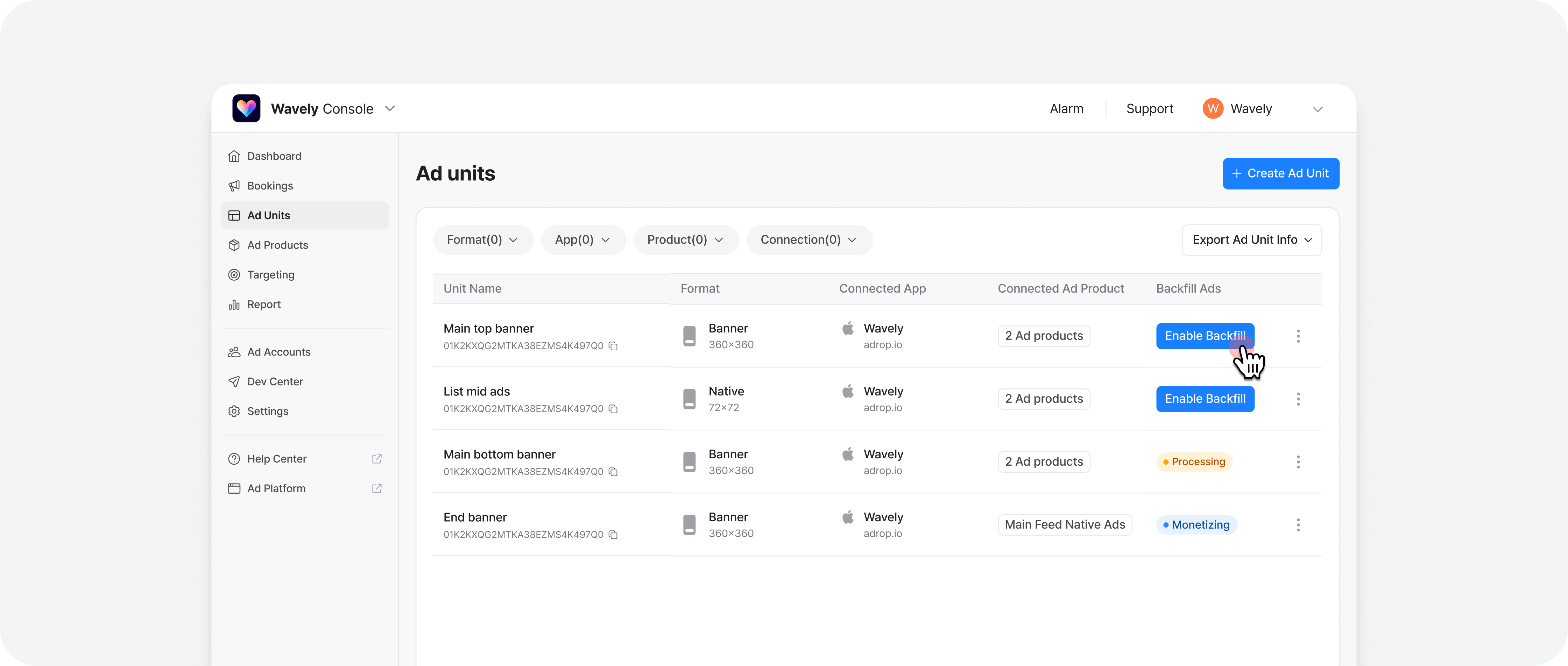 ### 広告収益化を開始する
広告ユニットメニューで、広告収益化を開始したいユニットの「バックフィル広告をオンにする」ボタンをクリックします。
最新のSDKを使用していない場合は、開発者の協力を得てバックフィル機能使用のためのアップデートが必要です。
[設定ガイド →](https://docs.adrop.io/ja/sdk/overview#%E3%82%B5%E3%83%9D%E3%83%BC%E3%83%88%E3%81%95%E3%82%8C%E3%81%A6%E3%81%84%E3%82%8B%E5%BA%83%E5%91%8A%E3%83%95%E3%82%A9%E3%83%BC%E3%83%9E%E3%83%83%E3%83%88)
### 広告収益化を開始する
広告ユニットメニューで、広告収益化を開始したいユニットの「バックフィル広告をオンにする」ボタンをクリックします。
最新のSDKを使用していない場合は、開発者の協力を得てバックフィル機能使用のためのアップデートが必要です。
[設定ガイド →](https://docs.adrop.io/ja/sdk/overview#%E3%82%B5%E3%83%9D%E3%83%BC%E3%83%88%E3%81%95%E3%82%8C%E3%81%A6%E3%81%84%E3%82%8B%E5%BA%83%E5%91%8A%E3%83%95%E3%82%A9%E3%83%BC%E3%83%9E%E3%83%83%E3%83%88)
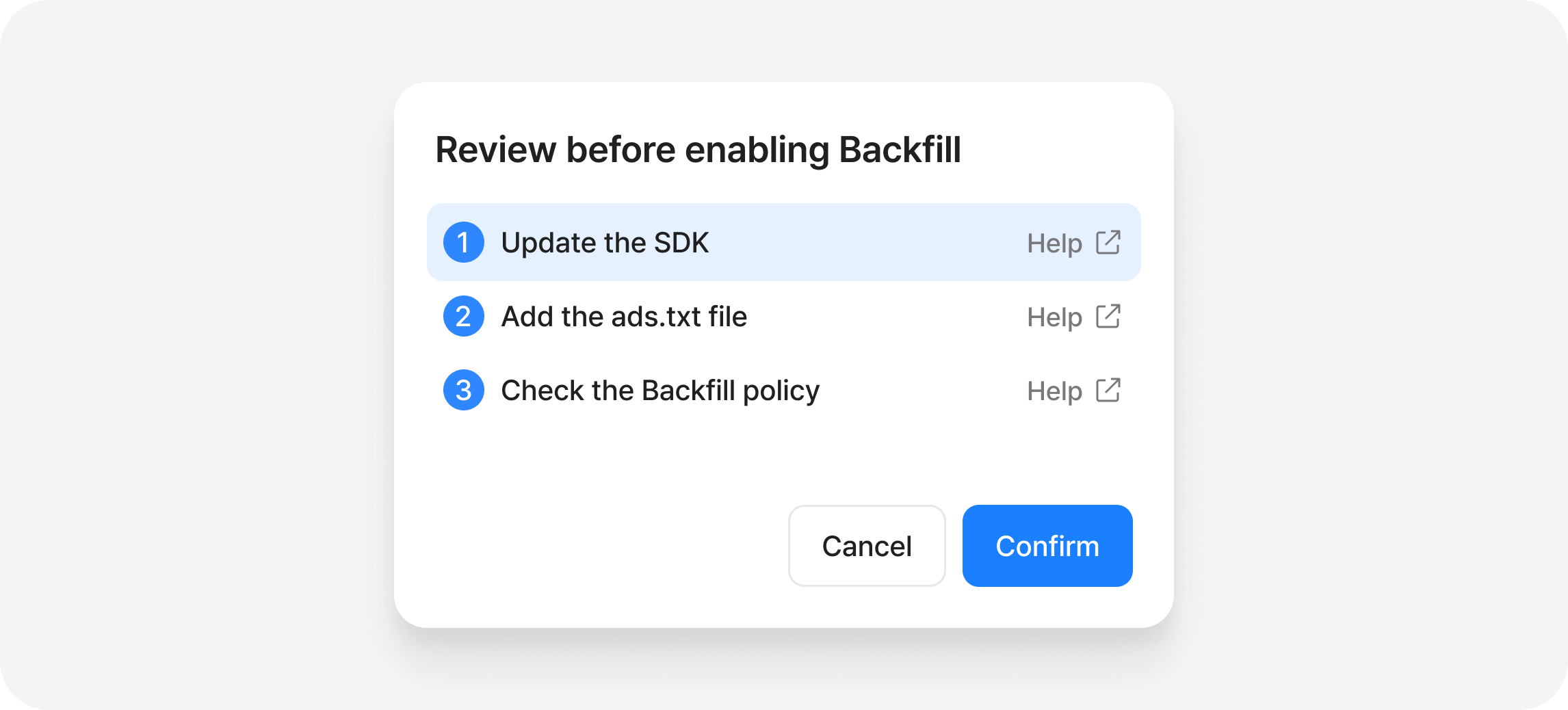 この作業は、広告枠が安全なインベントリであることを認証するための方法で、アプリ単位で最初の1回のみ追加する必要があります。既にads.txtを追加している場合は、追加の作業はありません。
[設定ガイド →](https://docs.adrop.io/ja/sdk/ads_txt)
上記のステップをすべて完了したら、担当者がレビューを開始し、2営業日以内にコンソールのバックフィル広告ステータスが「収益化中」に変更され、広告収益化開始6時間後からレポートメニューで売上を確認できます。
初回有効化リクエスト時に、直接広告とバックフィル広告の最適な運用のために担当者から連絡があります。
## 広告収益化の一時停止
バックフィル広告はいつでも一時停止および再開できます。
* ステータス変更は**最大30分以内**に反映されます。
* 直接広告キャンペーンには影響しません。
***
## 広告収益化をオフにする
バックフィル連携情報を完全に削除し、バックフィル広告をオフにできます。
バックフィル広告をオフにすると連携情報が削除されます。後で再度オンにする場合は連携情報の再設定が必要となり、広告がすぐには配信されません。
***
## サポートされている広告タイプ
コンソールで作成した広告ユニットのフォーマット別、開発環境別でサポートされている広告ユニットを確認してください。
| 広告フォーマット | ネイティブアプリ | Web(WebViewモバイルアプリ) | 備考 |
| -------------- | -------- | ------------------- | -------------------------------------------------- |
| **バナー** | Y | Y | |
| **インタースティシャル** | Y | N | |
| **リワード動画** | Y | N | |
| **ネイティブ** | Y | Y | Web環境の場合、コンテナエリアに合わせたフルイメージバナー形式でサポートします。 |
| **ポップアップ** | N | N | ポップアップにバックフィルを希望する場合は、バナー広告ユニットを通じてポップアップ実装を推奨します。 |
| **スプラッシュ** | N | N | |
### ネイティブ広告の特記事項
* ネイティブアプリ環境では、広告フィールドを活用して広告が掲載されます。最適な収益化のため、可能な限りすべてのフィールドを使用してください。
* 使用可能な広告フィールド:広告主ロゴ、広告主名、行動喚起(CTA)ボタン、広告タイトル、広告内容
* **参考**:広告主が準備した素材アセットの状況によって一部フィールドが表示されない場合があります。
* Web環境では、ネイティブ広告フィールドを使用せず、全体の広告エリア規格に合わせたバナー形式で広告が掲載されます。
### WebViewモバイルアプリ環境の特記事項
**サイト承認:** 広告ネットワークのサイト承認が完了してからバックフィル広告収益化が可能です。以下の場合、サイトレビュー段階で拒否される可能性があります:
* 上位ドメインにコンテンツが不足している場合
* サイトマップが構成されていない場合
***
## 広告品質管理
バックフィル広告は、様々な広告ネットワークのリアルタイム入札を通じて収益化されるため、直接広告とは異なり素材の事前審査が不可能です。Adropは、安全な広告収益化サービスを提供するため、敏感カテゴリの自動ブロックおよび定期・非定期的な素材品質モニタリングおよび品質改善作業を実施しています。
1. 敏感カテゴリ自動ブロック
以下のカテゴリの広告は基本的にブロックされます。
* 成人向けコンテンツ
* 性に関する直接的な言及
* ソーシャルカジノゲーム
* ギャンブルおよび賭博
2. 素材品質モニタリング
定期および非定期モニタリングを通じて継続的に広告素材品質を管理し、モニタリング結果を基に不適切な広告主および素材に対するブロックを定期的に強化しています。
***
## カスタムブロックオプション
追加でカスタムブロックしたいカテゴリまたは広告主リストがある場合は、以下の方法で提出してください。
### 提出方法
この[テンプレート](https://docs.google.com/spreadsheets/d/1NaHro1ng9on_MoKEL9OqxNoU_TWqKcwCZrT4c5Y9_z8/edit?gid=1591726783#gid=1591726783)ファイルのコピーを作成してください。
ファイル名に\[会社名]を記入してください。
ブロックリストを作成してください。
* 一般カテゴリブロック:ブロック済みに設定
* 敏感カテゴリブロック:ブロック済みに設定
* 広告主ブロック:広告主の最上位ドメインURLを入力
作成したファイルを[contact@adrop.io](mailto:contact@adrop.io)に提出してください。
***
## バックフィルパフォーマンスと売上の確認
レポート > **バックフィル**タブで広告パフォーマンスと売上を確認できます。
| **指標** | **説明** |
| ------------- | ------------------------- |
| **インプレッション数** | 広告がユーザー画面に実際に表示された回数 |
| **クリック数** | ユーザーが広告をクリックした回数 |
| **クリック率** | 広告インプレッション数のうちクリックが発生した比率 |
| **CPC** | 1クリックあたりの広告収益 |
| **CPM** | 1,000回広告インプレッションあたりの収益 |
| **収益** | Adrop手数料を除いた最終広告収益金 |
| **Show Rate** | 広告リクエストに対してアプリで広告が表示された比率 |
### レポート更新周期
バックフィルレポートは6時間ごとに自動更新され、最新データの反映には最大24時間かかる場合があります。
### セグメント
セグメントを選択すると、データを該当基準で分けて確認できます。
| セグメント | 説明 |
| -------- | -------------------- |
| **ユニット** | ユニット別バックフィル収益を比較できます |
### 日別表示
セグメントを選択した状態で**日別**チェックボックスにより日付展開の有無を選択できます。
* **チェック時**:セグメント項目の下に日別データが展開されます
* **解除時**:セグメント項目別の要約データのみ表示されます
セグメントを選択していない場合は、日付が基準軸となるためチェックボックスが無効化されます。
### エクスポート
CSVエクスポートをクリックするとメールでファイルエクスポートが可能です。
***
## 次のステップ
広告ユニットをバンドルして広告商品として販売する方法を確認してください。
***
## FAQ
直接広告が自動的に最初に表示され、バックフィルは直接広告のない在庫のみを埋めます。手動での切り替え作業は不要です。他のソリューションでは、直接広告が入るたびに開発者がコードを変更する必要がありますが、Ad Controlでは単一の広告ユニット内で直接広告とバックフィルを自動的に調整します。
お勧めしません。Ad Control広告ユニットで統一することで、直接広告とネットワーク広告をリアルタイムで切り替えて収益を最大化できます。複数のソリューションを混在させると、運用と開発で不要なリソースを消費し、統合レポートと最適化の恩恵を受けることができません。広告ビジネスを真剣に拡大するには、直接広告とバックフィルを1つのプラットフォームで一緒に管理することが効率的です。
実際にお勧めします。まずバックフィルで収益化を開始しながら、トラフィックデータを蓄積します。このデータは直接広告販売時に強力な交渉材料になります。広告主を確保したら、コンソールで広告商品を登録するだけです。別途開発なしで、すぐに直接広告収益化に切り替えることができます。
ネットワーク広告は、オークションを通じて複数のアプリに同時に表示される広告を受け取るため、単価に限界があります。一方、直接広告は、広告主が特定のアプリと配置を購入するため、プレミアム価格を受け取ることができます。バックフィルでベース収益を確保しながら直接広告の割合を増やすことが、収益最大化の鍵です。
この作業は、広告枠が安全なインベントリであることを認証するための方法で、アプリ単位で最初の1回のみ追加する必要があります。既にads.txtを追加している場合は、追加の作業はありません。
[設定ガイド →](https://docs.adrop.io/ja/sdk/ads_txt)
上記のステップをすべて完了したら、担当者がレビューを開始し、2営業日以内にコンソールのバックフィル広告ステータスが「収益化中」に変更され、広告収益化開始6時間後からレポートメニューで売上を確認できます。
初回有効化リクエスト時に、直接広告とバックフィル広告の最適な運用のために担当者から連絡があります。
## 広告収益化の一時停止
バックフィル広告はいつでも一時停止および再開できます。
* ステータス変更は**最大30分以内**に反映されます。
* 直接広告キャンペーンには影響しません。
***
## 広告収益化をオフにする
バックフィル連携情報を完全に削除し、バックフィル広告をオフにできます。
バックフィル広告をオフにすると連携情報が削除されます。後で再度オンにする場合は連携情報の再設定が必要となり、広告がすぐには配信されません。
***
## サポートされている広告タイプ
コンソールで作成した広告ユニットのフォーマット別、開発環境別でサポートされている広告ユニットを確認してください。
| 広告フォーマット | ネイティブアプリ | Web(WebViewモバイルアプリ) | 備考 |
| -------------- | -------- | ------------------- | -------------------------------------------------- |
| **バナー** | Y | Y | |
| **インタースティシャル** | Y | N | |
| **リワード動画** | Y | N | |
| **ネイティブ** | Y | Y | Web環境の場合、コンテナエリアに合わせたフルイメージバナー形式でサポートします。 |
| **ポップアップ** | N | N | ポップアップにバックフィルを希望する場合は、バナー広告ユニットを通じてポップアップ実装を推奨します。 |
| **スプラッシュ** | N | N | |
### ネイティブ広告の特記事項
* ネイティブアプリ環境では、広告フィールドを活用して広告が掲載されます。最適な収益化のため、可能な限りすべてのフィールドを使用してください。
* 使用可能な広告フィールド:広告主ロゴ、広告主名、行動喚起(CTA)ボタン、広告タイトル、広告内容
* **参考**:広告主が準備した素材アセットの状況によって一部フィールドが表示されない場合があります。
* Web環境では、ネイティブ広告フィールドを使用せず、全体の広告エリア規格に合わせたバナー形式で広告が掲載されます。
### WebViewモバイルアプリ環境の特記事項
**サイト承認:** 広告ネットワークのサイト承認が完了してからバックフィル広告収益化が可能です。以下の場合、サイトレビュー段階で拒否される可能性があります:
* 上位ドメインにコンテンツが不足している場合
* サイトマップが構成されていない場合
***
## 広告品質管理
バックフィル広告は、様々な広告ネットワークのリアルタイム入札を通じて収益化されるため、直接広告とは異なり素材の事前審査が不可能です。Adropは、安全な広告収益化サービスを提供するため、敏感カテゴリの自動ブロックおよび定期・非定期的な素材品質モニタリングおよび品質改善作業を実施しています。
1. 敏感カテゴリ自動ブロック
以下のカテゴリの広告は基本的にブロックされます。
* 成人向けコンテンツ
* 性に関する直接的な言及
* ソーシャルカジノゲーム
* ギャンブルおよび賭博
2. 素材品質モニタリング
定期および非定期モニタリングを通じて継続的に広告素材品質を管理し、モニタリング結果を基に不適切な広告主および素材に対するブロックを定期的に強化しています。
***
## カスタムブロックオプション
追加でカスタムブロックしたいカテゴリまたは広告主リストがある場合は、以下の方法で提出してください。
### 提出方法
この[テンプレート](https://docs.google.com/spreadsheets/d/1NaHro1ng9on_MoKEL9OqxNoU_TWqKcwCZrT4c5Y9_z8/edit?gid=1591726783#gid=1591726783)ファイルのコピーを作成してください。
ファイル名に\[会社名]を記入してください。
ブロックリストを作成してください。
* 一般カテゴリブロック:ブロック済みに設定
* 敏感カテゴリブロック:ブロック済みに設定
* 広告主ブロック:広告主の最上位ドメインURLを入力
作成したファイルを[contact@adrop.io](mailto:contact@adrop.io)に提出してください。
***
## バックフィルパフォーマンスと売上の確認
レポート > **バックフィル**タブで広告パフォーマンスと売上を確認できます。
| **指標** | **説明** |
| ------------- | ------------------------- |
| **インプレッション数** | 広告がユーザー画面に実際に表示された回数 |
| **クリック数** | ユーザーが広告をクリックした回数 |
| **クリック率** | 広告インプレッション数のうちクリックが発生した比率 |
| **CPC** | 1クリックあたりの広告収益 |
| **CPM** | 1,000回広告インプレッションあたりの収益 |
| **収益** | Adrop手数料を除いた最終広告収益金 |
| **Show Rate** | 広告リクエストに対してアプリで広告が表示された比率 |
### レポート更新周期
バックフィルレポートは6時間ごとに自動更新され、最新データの反映には最大24時間かかる場合があります。
### セグメント
セグメントを選択すると、データを該当基準で分けて確認できます。
| セグメント | 説明 |
| -------- | -------------------- |
| **ユニット** | ユニット別バックフィル収益を比較できます |
### 日別表示
セグメントを選択した状態で**日別**チェックボックスにより日付展開の有無を選択できます。
* **チェック時**:セグメント項目の下に日別データが展開されます
* **解除時**:セグメント項目別の要約データのみ表示されます
セグメントを選択していない場合は、日付が基準軸となるためチェックボックスが無効化されます。
### エクスポート
CSVエクスポートをクリックするとメールでファイルエクスポートが可能です。
***
## 次のステップ
広告ユニットをバンドルして広告商品として販売する方法を確認してください。
***
## FAQ
直接広告が自動的に最初に表示され、バックフィルは直接広告のない在庫のみを埋めます。手動での切り替え作業は不要です。他のソリューションでは、直接広告が入るたびに開発者がコードを変更する必要がありますが、Ad Controlでは単一の広告ユニット内で直接広告とバックフィルを自動的に調整します。
お勧めしません。Ad Control広告ユニットで統一することで、直接広告とネットワーク広告をリアルタイムで切り替えて収益を最大化できます。複数のソリューションを混在させると、運用と開発で不要なリソースを消費し、統合レポートと最適化の恩恵を受けることができません。広告ビジネスを真剣に拡大するには、直接広告とバックフィルを1つのプラットフォームで一緒に管理することが効率的です。
実際にお勧めします。まずバックフィルで収益化を開始しながら、トラフィックデータを蓄積します。このデータは直接広告販売時に強力な交渉材料になります。広告主を確保したら、コンソールで広告商品を登録するだけです。別途開発なしで、すぐに直接広告収益化に切り替えることができます。
ネットワーク広告は、オークションを通じて複数のアプリに同時に表示される広告を受け取るため、単価に限界があります。一方、直接広告は、広告主が特定のアプリと配置を購入するため、プレミアム価格を受け取ることができます。バックフィルでベース収益を確保しながら直接広告の割合を増やすことが、収益最大化の鍵です。